
U-NEXTでお気に入りの作品を観ようとした時、字幕が出なくて困った経験はありませんか?
実はU-NEXTの字幕でアニメを快適に楽しむためには、作品ごとの配信仕様やデバイスごとの正しい切り替え方法を把握しておくことがとっても大切なんです。
そこで、この記事では、U-NEXTの字幕でアニメを視聴するための基本的な設定から、日本語作品に字幕が出ない理由、英語学習に使えるかどうかといった疑問まで、皆さんの不安をスッキリ解決できるよう詳しくお伝えします。
最後まで読めば、ストレスなく大好きなアニメの世界に没入できるようになりますよ。
- 字幕と吹替の対応見分け方
- 国内アニメに字幕がない理由
- デバイス別の字幕操作手順
- ダウンロード時の設定注意点
- 字幕が出ない時のトラブル解消法

- ドラマ&漫画大好き女性
- 今まで見たドラマは1,000本以上
- 今まで読んだ漫画は500作品以上
- 特に韓国ドラマが大好き
- ドラマ&漫画大好き女性
- 今まで見たドラマは1,000本以上
- 今まで読んだ漫画は500作品以上
- 特に韓国ドラマが大好き
U-NEXTの字幕でアニメを楽しむための基本知識
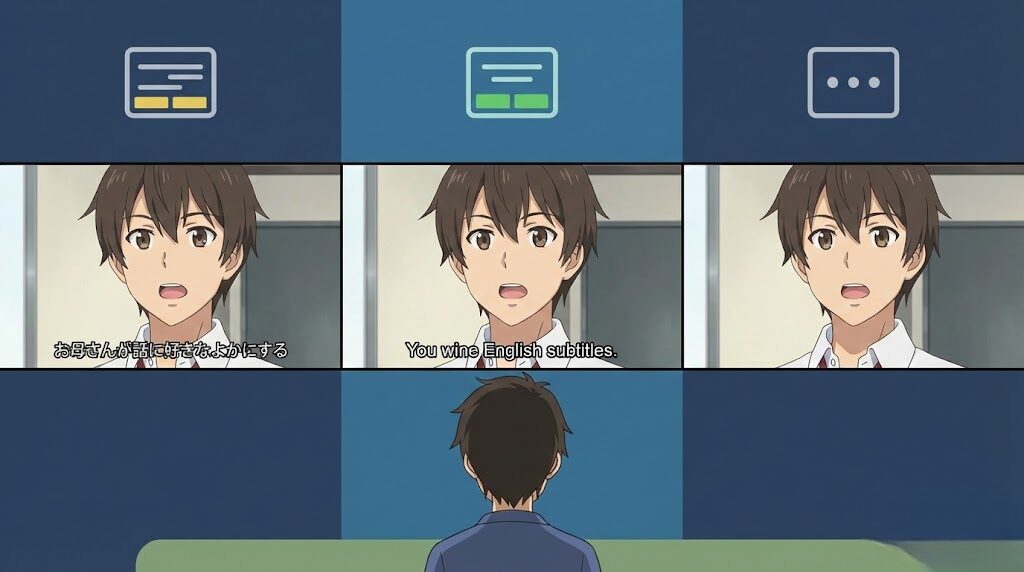
U-NEXTは作品数がとっても多いから、アニメ好きにはたまらないですよね。
でも、いざ観ようとした時に「字幕で見たいのに設定がわからない!」とか「吹替しかないの?」って困ることもあるはず。
そこで、まずは、視聴前にチェックしておきたい基本のポイントを整理してみました。
字幕と吹替を切り替えできる作品の見分け方
U-NEXTでアニメを観ようとした時、まず最初に気になるのが「この作品は字幕があるのかな?」ということですよね。
特に、海外のアニメーションや、声優さんの元の声を楽しみたい時には、字幕の有無は死活問題。
また、U-NEXTでは、再生ボタンを押す前の「作品詳細ページ」で、その作品が字幕・吹替のどちらに対応しているかを一目で確認できる仕組みになっています。
具体的には、作品タイトルの横や下に表示されている小さなアイコンに注目してみてください。
これらは「バッジ」と呼ばれていて、視聴可能な音声や字幕の形式を教えてくれる頼もしい目印なんです。
| アイコン表示 | 視聴できるモードの詳細 |
|---|---|
| 「字・吹」 | 字幕版と吹替版の両方が用意されています。再生中にいつでもメニューから切り替えが可能です。 |
| 「字」 | 日本語字幕版のみの配信です。日本語音声(吹替)で再生することはできません。 |
| 「吹」 | 日本語吹替版のみの配信です。映像に日本語字幕を重ねて表示することはできません。 |
ここで一つ知っておくと便利な豆知識があります。
U-NEXTのシステムでは、「37万本以上」という膨大なラインナップを管理するために、これらのアイコンをメタデータとして厳密に分類しているんです。
そのため、アイコンが表示されていないのに「実は設定で字幕が出る」といった隠し機能のようなものはありません。
つまり、「字・吹」というバッジがついている作品なら、再生中にストーリーの流れを止めることなく、数タップで字幕から吹替へ、あるいはその逆へと変更できちゃいます。
逆にアイコンが一つしかない場合は、そのモード固定で配信されているということなので、「吹替で観たかったのに字幕しかない!」と後でがっかりしないためにも、再生前のチェックは欠かせませんね。
視聴前のチェックポイント
- 作品詳細ページのタイトル付近にあるアイコンを必ず確認する
- 両方楽しみたいなら「字・吹」の両方が表記されている作品を選ぶ
- シリーズものの場合、エピソードによって対応が異なる場合も稀にある
- 映画作品は「字幕版」と「吹替版」が別々にリストアップされていることもある
ちなみに、基本的には、海外アニメ映画やカートゥーン作品でこの選択肢が出てくることが多いですよ。
国内アニメについては次のセクションで詳しくお話ししますが、まずはこのアイコンの見方をマスターするだけで、作品選びの失敗がグッと減るはずです。
日本語アニメに字幕を表示できない理由と現状
日本の深夜アニメや往年の名作を観ている時、「キャラクターの独特な言い回しを文字で確認したい」「今は音を出せないから字幕で内容を知りたい」と思うこと、ありますよね。
私自身、ドラマや漫画が好きなので、セリフの細かいニュアンスを文字で追いたい気持ちはよーく分かります。
ですが、残念ながら現状のU-NEXTでは、日本国内で制作されたアニメ作品に対して日本語字幕(いわゆるバリアフリー字幕)を表示する機能がほとんど提供されていません。
これは設定の問題ではなく、プラットフォーム側の配信仕様や、製作委員会との契約による「権利」の問題が大きく関わっています。
具体的にどういうことかというと、以下の理由が考えられます。
- アニメ製作時にテレビ放送用の字幕データが配信サイト向けに提供されていない
- U-NEXTのシステムが「海外作品の翻訳字幕」を主目的として設計されている
- バリアフリー字幕の導入には追加のライセンス費用や制作コストがかかる
多くのユーザーさんが「設定を探せばどこかにあるはず!」と頑張ってメニューを探してしまいますが、作品詳細に「字」のマークがない国内アニメ作品は、どれだけ設定をいじっても字幕を出すことは不可能です。
また、これはU-NEXTに限った話ではなく、多くの国内VODサービスが抱えている課題でもありますね。
ただし、近年ではSDGsや情報のアクセシビリティ(誰でも情報にアクセスできること)への関心が高まっていて、総務省なども放送や配信における字幕付与を推進しています。
(参照:総務省『情報バリアフリー環境の整備』)
こうした流れを受けて、将来的にはU-NEXTでも国内アニメの日本語字幕対応が進むかもしれません。
でも今のところは、日本語アニメを字幕付きで楽しむには、最初から字幕焼き込み形式で配信されている特定の作品を探すか、字幕対応が先行している他サービスを併用するしかないのが現状です。
国内アニメの字幕に関する注意点
「字幕が出ないのは故障かな?」と思ったら、まずは作品詳細に「字」のアイコンがあるか確認してください。
アイコンがない場合は、U-NEXT側で字幕データを用意していないため、アプリの再起動などをしても解決しません。
なお、正確な対応状況は作品ごとに異なる場合があるので、最新の情報は必ずU-NEXT公式サイトの各作品ページをご確認くださいね。
海外アニメやカートゥーンの対応状況を確認する
国内アニメとは打って変わって、海外アニメ(特にアメリカのカートゥーン作品や3DCG映画)については、U-NEXTの字幕・吹替機能が存分に発揮されます。
U-NEXTは「カートゥーン ネットワーク」などの人気チャンネルの作品を数多く配信していて、その網羅性は国内トップクラスと言っても過言ではありません。
例えば、世代を問わず愛されている『トムとジェリー』や、パワフルな女の子たちが大活躍する『パワーパフ ガールズ』。
これらの作品は、子供向けに「吹替」で観る需要が高い一方で、大人になってから「英語の独特なテンポやジョークをオリジナルの声で楽しみたい」という「字幕」派のファンも多いんです。
そこで、海外アニメにおける対応状況の目安を、代表的なジャンル別に整理してみました。
| 代表的な作品ジャンル | 字幕・吹替の対応状況 |
|---|---|
| キッズ向けカートゥーン | ほぼ全ての作品で「吹替」対応。主要作は「字幕」も選択可能。 |
| DCコミックス系(バットマン等) | 大人向けなこともあり、多くが「字・吹」両対応で配信中。 |
| ディズニー映画(U-NEXTレンタル) | 「字幕版」と「吹替版」が独立した作品として配信される傾向。 |
| ルーニー・テューンズ等の古典 | 昔の吹替音源があるものは吹替あり。ない場合は字幕のみ。 |
U-NEXTの強みは、こうした海外アニメを「ストリーミング中にシームレスに切り替えられる」点にあります。
最初は吹替で子供と一緒に楽しんで、後でこっそり字幕に切り替えて英語の勉強なんて使い方もできちゃいます。
ただし、ここでも「英語字幕」が出るわけではなく、あくまで「英語音声+日本語字幕」の組み合わせになる点には注意が必要です。
そのため、オリジナルの英語の響きを字幕で翻訳して楽しむという視聴スタイルが基本になりますね。
また、海外アニメの場合、翻訳の仕方が吹替版と字幕版で微妙に違ったりして、その差を比べるのも結構楽しいんですよ。
「あ、英語ではこんな風に言ってたんだ!」という発見があるのは、両方のデータをしっかり揃えてくれているU-NEXTならではの楽しみ方かなと思います。
ドラ子さん視聴前に作品詳細のバッジを確認することが、快適なアニメライフの第一歩ですね。国内アニメには日本語字幕がほぼないという現状は少し残念ですが、海外作品の網羅性は圧倒的。作品ごとの仕様を正しく理解すれば、無駄な設定変更で悩むこともなくなりますよ。
U-NEXTの字幕やアニメを操作するデバイス別の手順
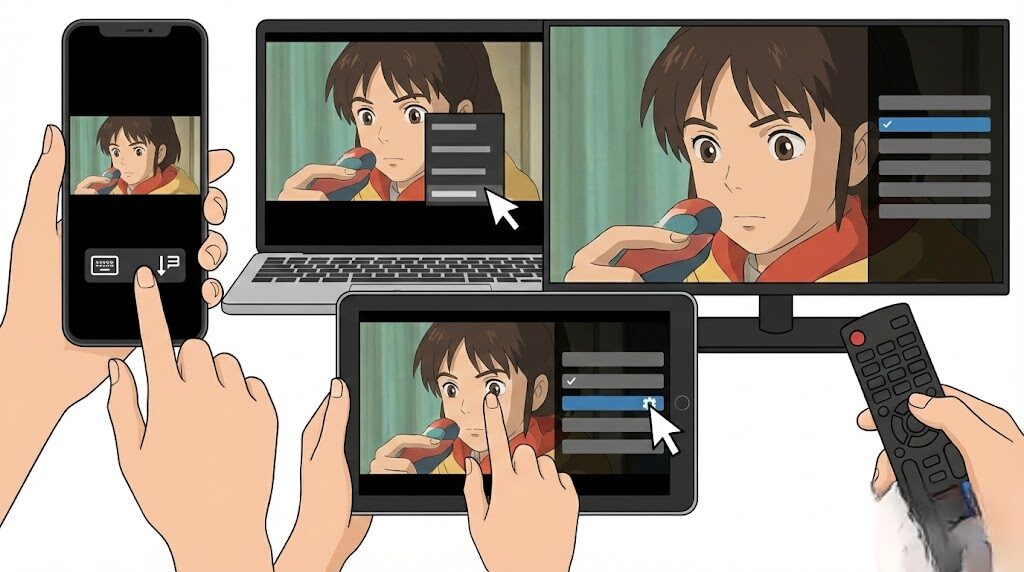
U-NEXTはスマホやテレビなど、色々なデバイスで観られるのが魅力。
ただ、字幕や吹替を切り替える操作がデバイスごとにちょっとずつ違うんです。
そこで、「ボタンが見当たらない!」と焦らないように、操作のコツをまとめました。
スマホやタブレットのアプリで字幕を切り替える
電車での移動中や、寝る前のリラックスタイムにスマホやタブレットでアニメを観る方は多いですよね。
iOS(iPhone/iPad)やAndroidのU-NEXTアプリは、直感的に操作できるように設計されていますが、字幕の切り替えボタンは「画面を操作していない時は隠れている」のがポイントです。
操作手順はとってもシンプル
- アニメの再生を開始し、画面のどこかを1回軽くタップします。
- 画面下に再生バー(シークバー)が出てきたら、その左側にある「字幕・吹替」という文字を探してください。
- その文字をタップすると、設定画面(ダイアログ)がふわっと浮き上がってきます。
- 「字幕」または「吹替」のどちらかを選択し、最後に必ず「完了」ボタンを押します。
これだけで、動画を停止させることなく即座に音声と表示が切り替わります。とっても簡単ですよね!
さらに便利なのが、U-NEXTアプリには「プリファレンス(優先設定)保存機能」があることです。
例えば、一度海外アニメを「字幕」に設定して最後まで視聴すると、次に別の作品を再生した時も、システムが自動的に「この人は字幕が好きだな」と判断して、最初から字幕で流してくれるんです。
スマホ操作のコツ
字幕切り替えボタンは画面のかなり端の方にあるので、指が太い私のようなタイプは(笑)、慎重にタップしてみてくださいね。
また、通信状況が悪いと設定を変更した瞬間に少しだけ読み込み(ぐるぐる)が発生することがありますが、基本的にはスムーズに反映されます。
そこで、もし「字幕・吹替」という文字が出てこない場合は、そもそもその作品が片方のモードにしか対応していない(アイコンが「字」か「吹」だけ)可能性が高いです。
その時は作品詳細ページに戻って、バッジを再確認してみてくださいね。
テレビやFire TVで字幕を出すためのリモコン操作
大画面のテレビや、Amazon Fire TV Stick、Google TVなどを使ってリビングでアニメを鑑賞するのは最高に贅沢な時間ですよね。
でも、リモコン操作はスマホのタップとは勝手が違うので、最初は少し戸惑うかもしれません。
そこで、テレビ視聴の場合、字幕設定は「十字キー」と「決定ボタン」を使って操作するのが基本です。
具体的な流れはこちら
- 動画の再生中に、リモコンの「決定」ボタンを押すか、十字キーの「上」または「下」を一度押します。
- 画面の下や右端に再生メニューが表示されます。
- 十字キーを操作して「字幕」または「吹替」というアイコン(または文字)にフォーカス(黄色い枠など)を合わせます。
- 決定ボタンを押して、希望の設定に切り替えます。
特に、Fire TVシリーズをお使いの方にぜひ覚えておいてほしいのが、リモコンにある「三本線(メニュー)ボタン」の活用です。
再生中にこのボタンを押すと、再生メニューを飛ばしてダイレクトに設定オプションが開く機種もあり、操作の手間がグッと減りますよ。
また、テレビの大画面だと字幕の文字も大きく見やすいので、細かいセリフもしっかりチェックできます。
ただし、スマートテレビの内蔵アプリや古いストリーミングデバイスを使っている場合、稀に設定画面のデザインが少し古いタイプ(四角い枠が並ぶものなど)になることがありますが、基本的な考え方は同じです。
もしメニューが消えてしまったら?
操作をせずに数秒経つと、映像を邪魔しないようにメニューは自動的に消えてしまいます。
ただ、もし消えてしまったら、もう一度リモコンの「決定」ボタンを押せば、すぐにメニューが復活するので安心してくださいね。
テレビでの視聴は家族みんなで観ることも多いと思うので、お子さんのために吹替にしたり、自分一人の時は字幕にしたりと、リモコン一つでパパッと切り替えられるようになると、U-NEXTがもっと便利になりますよ。
PCブラウザで字幕を切り替えるための操作方法
パソコンのブラウザ(Google ChromeやSafari、Edgeなど)でU-NEXTを楽しむ場合は、マウスやトラックパッドの動きが操作の起点になります。
PC版は画面が広い分、ボタンの配置も分かりやすく、最もミスが少ない視聴環境と言えるかもしれません。
そこで、この設定方法は以下の通りです。
- 再生画面の中にマウスカーソルを移動させます(画面に触れるイメージ)。
- 画面下部にコントロールバーが出現します。
- 再生速度(1.0xなど)が表示されている場所のすぐ隣に、吹き出しのような形の「字幕・吹替」アイコンがあります。
- そこをクリックして、メニューから「字幕」または「吹替」を選びます。
PCブラウザ版のいいところは、マウスでクリックした瞬間に、映像が止まることなくシームレスに切り替わる点です。
ネットサーフィンをしながらの「ながら見」の時でも、思い立った時にすぐ設定を変えられますよ。
ブラウザ特有の不具合への対処法
稀に、設定を変更したのに反映されなかったり、メニュー自体がクリックできなかったりすることがあります。
これは、ブラウザの「キャッシュ(古いデータ)」が邪魔をしている場合が多いです。
そこで、もしおかしいなと思ったら、キーボードの「F5」キーを押してページを再読み込みするか、一度ブラウザを閉じて開き直してみてください。
また、PCで視聴している時に「字幕が小さくて読みにくい」と感じることもあるかもしれませんが、U-NEXT側の設定でフォントサイズを直接変えることはできません。
その場合は、ブラウザ自体のズーム機能(Ctrl + +キーなど)を使うのではなく、全画面表示(フルスクリーン)モードに切り替えることで、字幕も相対的に大きく表示されるようになりますよ。
パソコンの大画面で字幕アニメを観る時は、ぜひフルスクリーンモードで没入感を楽しんでみてくださいね!
ドラ子さんデバイスごとに操作方法が異なるため、スマホ、テレビ、PCそれぞれのコツを掴むのが重要です。一度設定すれば好みが保存される便利な機能もあるので、自分のメイン機での操作をマスターしましょう。大画面でも手元のスマホでも、自由自在に切り替えられますよ。
U-NEXTのアニメで字幕が出ない時のトラブル解決法
「設定したはずなのに字幕が出ない!」という時のために、チェックしてほしいポイントやよくある落とし穴について解説します。
特に、語学学習やオフライン視聴をしたい人は要チェックですよ。
英語字幕でアニメを視聴して語学学習は可能か
最近は「好きなアニメで楽しく英語を学びたい!」という方が増えていますよね。
私も以前、海外ドラマで英語を覚えようと頑張ったことがあるので、その気持ちはとってもよく分かります。
でも、U-NEXTを英語学習に使おうと考えている方は、少しだけ注意が必要です。
結論から言うと、U-NEXTで提供されている字幕は、例外なく「日本語のみ」です。
たとえ、元がアメリカのアニメであっても、音声が英語であっても、画面に表示できるのは日本語に翻訳された字幕だけ。
残念ながら、「英語の音声」を聞きながら「英語の字幕(クローズドキャプション)」を目で追うという、いわゆる王道のリスニング学習スタイルは、U-NEXT単体では今のところ実現できません。
もっとも、これは、日本国内でのライセンス契約が「日本語圏のユーザー」向けに最適化されているためなんです。
つまり、多言語の字幕データが含まれていない、あるいは配信システムが多言語字幕の表示に対応していないといった大人の事情(笑)があるようですね。
しかし、諦めるのはまだ早いですよ!U-NEXTを活用した語学学習には、こんな「工夫」をしているユーザーさんが多いんです。
- シャドーイングの練習:日本語字幕で意味を理解した上で、英語音声に集中して後を追って発音する。
- 外部スクリプトの併用:ネット上で公開されている作品の台本(英語スクリプト)を別デバイスで開きながら、U-NEXTの映像を流す。
- YouTubeとの使い分け:短編のアニメなどはYouTubeの公式チャンネルで英語字幕付きで観て、本編の長い物語をU-NEXTでじっくり鑑賞する。
U-NEXTは「日本語字幕+英語音声」での聞き取り練習には最適です。
ネイティブの自然な言い回しを日本語でどう訳しているかを学べるので、意訳の勉強にはなりますね。
そこで、もし本格的に「英語字幕」で文字もしっかり追いかけたいという場合は、多言語対応が進んでいるNetflixなどの他サービスを併用するのも一つの手かなと思います。
ダウンロードしたアニメの字幕設定を変更する手順
ここが、U-NEXTを使っていて一番「あれっ?」となりやすいポイントかもしれませんね。
U-NEXTには、Wi-Fi環境であらかじめ動画をスマホに落としておける「ダウンロード機能」があります。
これは、通信量を節約できる神機能なんですが、字幕に関しては大きな制約があるんです。
実は、ダウンロードした作品をオフラインで再生する時、「再生中に字幕と吹替を切り替えることはできない」という仕様になっています。
ストリーミング(オンライン)視聴の時はいつでも変えられましたが、ダウンロードの場合は「ダウンロードボタンを押したその瞬間の設定」が、保存されるデータそのものになってしまうんです。
| 視聴モード | 字幕・吹替の切り替え |
|---|---|
| オンライン(ストリーミング) | 再生中にいつでも自由に変更可能! |
| オフライン(ダウンロード済み) | 変更不可。落とした時の設定に固定されます。 |
もし間違えて「字幕で観たかったのに吹替でダウンロードしちゃった!」という場合は、どうすればいいのでしょうか?
その答えは一つ、「一度データを削除して、最初からダウンロードし直す」しかありません。
やり直しの手順はこちら
- 「マイページ」の「ダウンロード済み」から、間違えた動画を選んで削除します。
- もう一度オンラインの状態で、作品の詳細ページを開きます。
- 「ダウンロード」アイコンをタップした時に出る選択肢で、今度は正しい方(字幕版)をしっかり選びます。
- ダウンロードが完了するまで待てば、OKです!
特に、長編のアニメ映画などはデータ容量が大きくて時間もかかるので、外出直前に「間違えた!」と気づくとかなり焦ります(私も経験済みです……)。
お出かけ前の最終チェック
ダウンロードが完了したら、オフライン(機内モードなど)にする前に一度再生してみて、ちゃんと希望の音声・字幕になっているか確認する癖をつけると安心ですよ。
ダウンロード時の初期選択がすべて、ということを覚えておけば、移動中のアニメ視聴がもっと快適になるはずです。
画面に字幕が表示されない時の原因と対処法
「設定は『字幕』にしているし、作品も『字・吹』対応なのに、なぜか字幕が画面に出ない」というトラブル、たまに起こるんですよね。
せっかく楽しみにしていたアニメなのに、これじゃ集中できません。そんな時に、まず自分で試せる解決策をいくつかご紹介します。
そこで、まず考えられるのが、「アプリやブラウザの一時的な不具合」です。
ずっとアプリを開きっぱなしにしていたり、スマホの動作が重くなっていたりすると、字幕を表示するためのプログラムがうまく動かないことがあります。
そんな時は、以下のステップを順番に試してみてください。
- アプリのタスクキル(強制終了):一度アプリを完全に閉じて、履歴からも消してから、もう一度立ち上げ直します。
- デバイスの再起動:スマホやFire TV Stick、PCの電源を一度切って、入れ直します。原始的ですが、これが一番効きます!
- キャッシュのクリア:PCブラウザの場合は、設定からキャッシュを削除すると、古いデータが整理されて正常に戻ることがあります。
- アプリの更新:App StoreやGoogle Playで、U-NEXTアプリが最新版になっているか確認してください。古いバージョンだと不具合が出やすいです。
また、もう一つの意外な盲点が「通信速度」です。
字幕のデータは映像データとは別に読み込まれているため、極端にネットが遅い場所だと、映像だけ流れて字幕が追いつかない、あるいは表示されないという現象が起きることがあります。
「再起動とアップデート」。この2つを試してもダメな場合は、もしかしたらその特定のエピソードだけに配信側のデータミスがあるかもしれません。
その時は、U-NEXTの公式サポートに問い合わせてみるのが一番確実な解決への近道ですね。
どうしても直らない時のチェックリスト
- 他の作品では字幕が出るか?(特定作品だけの問題か確認)
- 別のデバイス(スマホではなくPCなど)ではどうか?(端末の問題か確認)
- 速度制限がかかっていないか?(通信環境の確認)
ちなみに、大抵の場合は、アプリの入れ直しや再起動でケロッと直っちゃうことが多いので、落ち着いて一つずつ確認してみてくださいね。
ドラ子さん字幕が出ない時は焦らず再起動を試すのが鉄則ですが、ダウンロード時の設定固定には特に注意が必要。英語学習に活用したい方は、日本語字幕のみという制限を理解した上で工夫するのが賢い選択です。事前のチェックを習慣化して、視聴トラブルをゼロにしましょう。
よくある質問(FAQ)
U-NEXTの字幕機能について、もっと詳しく知りたいという方が抱きがちな疑問を集めてみました。
かゆいところに手が届くような豆知識も紹介しますね。
Q1:PS5やPS4のコントローラーで字幕を切り替えるには?
動画再生中にコントローラーの「◯」ボタンを2回押し、再生コントロール画面を表示させます。そこから十字キーでメニューを動かし、「字幕・吹替」の項目を選択して決定してください。ゲーム機ならではの操作感ですが、慣れるとスムーズですよ。
Q2:字幕のフォントサイズや色を変更することはできますか?
残念ながら、U-NEXTの現時点の仕様では、字幕の大きさや色、背景の透過度などをユーザーが細かくカスタマイズする機能は提供されていません。基本的には配信されているそのままの形式で視聴することになります。
Q3:倍速再生をしている時でも字幕は表示されますか?
はい、安心してください!0.6倍のゆっくり再生から最大2.0倍の高速再生まで、どの再生速度に設定していても、音声としっかり同期して字幕が表示される仕様になっています。時短でアニメを観たい「倍速視聴」派の方も安心ですね。
まとめ:U-NEXTの字幕でアニメを快適に観るコツ
ここまでU-NEXTの字幕でアニメを楽しむ方法をお伝えしてきましたが、いかがでしたか?
作品数が圧倒的なU-NEXTだからこそ、設定一つでアニメの楽しみ方が何倍にも広がりますよね。
そこで、最後に大切なポイントをおさらいしましょう!
- 視聴前にバッジを確認:作品詳細の「字・吹」アイコンを必ずチェック。
- 国内アニメの仕様を知る:現状、多くの国内アニメは日本語字幕に対応していない。
- デバイスごとの操作:スマホはタップ、テレビはリモコン、PCはマウスで簡単操作。
- ダウンロードは慎重に:オフライン視聴は設定の変更ができないので、落とす前に確認!
- トラブルは再起動で:字幕が出ない時は、アプリの更新や端末の再起動を試す。
U-NEXTは、アニメライブラリが本当に充実しているので、コツさえ掴めば、最新の話題作から懐かしのカートゥーンまで、自分の視聴スタイルに合わせて最高に楽しむことができます。
ただ、もし操作に迷ったら、この記事をまた読み返してみてくださいね。
また、アニメを字幕で観た後は、その勢いで原作漫画をU-NEXTのポイントで読んでみるのも楽しいですよ。
アニメと漫画の違いを見つけるのも、ドラ漫画大好き女子としては最高にワクワクする瞬間なんです!
ドラ子さん圧倒的な作品数を誇るU-NEXTだからこそ、字幕機能を使いこなすメリットは絶大です。国内アニメの字幕対応など今後の進化に期待しつつ、今の仕様を賢く活用しましょう。設定や仕様を正しく把握して、ストレスフリーで最高のアニメ時間を過ごしてくださいね。
※なお、正確な配信状況や最新の機能アップデートについては、必ずU-NEXT公式サイトをご確認ください。