
家族からせっかくU-NEXTの招待を受けたのに、なぜかログインできないと困っていませんか?
動画を楽しみにしていたのに、U-NEXTの招待メールが届かないことや、ログインボタンが反応しないといったトラブルが起きるとガッカリしてしまいますよね。
特に、お手持ちのメールアドレスがすでに登録されているというエラーメッセージが出ると、どうしていいか分からなくなるものです。
U-NEXTの招待URLが期限切れになっていたり、ファミリーアカウントでログインできないといった事態は、意外とちょっとした設定で解決することが多いんですよ。
そこで、この記事では、そんなお悩みをスッキリ解決するための具体的な方法を詳しくまとめてみました。
最後まで読めば、きっとスムーズにログインして大好きな作品を楽しめるようになりますよ。
- 親アカウント側の契約状態の確認
- キャッシュやCookieの干渉の除去
- 招待URLの有効期限と再発行手順
- 重複アドレス回避とエイリアス活用
- デバイス別の正しい設定とエラー解消

- ドラマ&漫画大好き女性
- 今まで見たドラマは1,000本以上
- 今まで読んだ漫画は500作品以上
- 特に韓国ドラマが大好き
- ドラマ&漫画大好き女性
- 今まで見たドラマは1,000本以上
- 今まで読んだ漫画は500作品以上
- 特に韓国ドラマが大好き
U-NEXTの招待でログインできない時の親アカウント確認事項
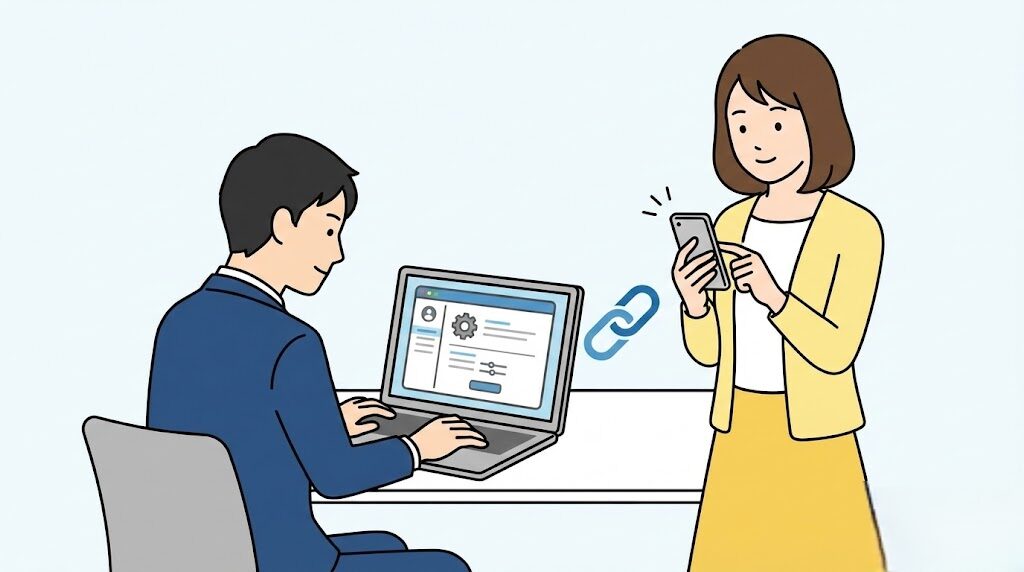
まずは、招待を送ってくれた「親アカウント(契約者)」側の状態をチェックしてみましょう。
実は、子アカウントのログイントラブルは、自分側の設定ではなく、大元である親アカウントの状況が影響していることが意外と多いんです。
U-NEXTというサービスは、一つの大きな契約を家族でシェアする形なので、親の「門」が開いていないと子は入れないというルールがあるんですね。
ファミリーアカウント子アカウントの権限と認証の関係
U-NEXTのファミリーアカウントは、1人のメイン契約者に対して最大3人まで「子アカウント」を無料で追加できるとってもお得な仕組みです。
でも、技術的な視点で見ると、子アカウントは完全に独立したアカウントではなく、親アカウントの「枝分かれ」のような存在なんです。
そのため、ログイン認証を行う際、システムは必ず親アカウントの契約が有効かどうかをリアルタイムでチェックしに行きます。
つまり、この「依存関係」が、ログインできない原因の根底にあることが多いんです。
例えば、親アカウントがログインIDやパスワードを変更した直後だったり、アカウント設定で「子アカウントの購入制限」や「視聴制限」を厳しく設定している。
すると、子アカウント側の認証プロセスで予期せぬエラーが返ってくることがあります。
これは、招待された側としては「メールが届いたから大丈夫」と思いがちですが、システム上は親の承認と契約ステータスが常に最優先されるというわけですね。
そこで、家族間でスムーズに共有するためには、親アカウント側で正しく「招待」の処理が完了し、システム上のステータスが「反映済み」になっている必要があります。
認証プロセスの仕組みを知っておこう
子アカウントがログインを試みるとき、U-NEXTのサーバー内では以下のような確認が行われています。
- 親アカウントの月額サービス契約が継続中か
- 今回ログインしようとしている子アカウントが親に承認されているか
- 親アカウント側で何らかの利用停止措置が取られていないか
- ログインしようとしているIDが最新のものと一致するか
これらのうち、どれか一つでも欠けるとログインが弾かれてしまいます。
そのため、もし自分側の入力が完璧なのにログインできないなら、親アカウント側の管理画面で自分のアカウントがどう表示されているか、一度スクリーンショットなどを送ってもらって確認するのが一番確実ですよ。
親アカウントの支払い遅延や解約によるログイン制限
最も盲点になりやすいのが、親アカウントの支払い状況です。
親アカウント側でクレジットカードの有効期限が切れていたり、キャリア決済の残高不足などで月額料金の引き落としが失敗していたりすると、U-NEXT側でアカウント全体に「利用制限」がかけられます。
そして、この状態になると、たとえ招待URLが新しくても、子アカウントはログイン画面で「このアカウントはご利用が制限されています」というエラーに阻まれてしまいます。
また、親アカウントが「今月でやめる」と思って解約手続きを済ませている場合も要注意です。
解約後も月末までは視聴できるケースが多いですが、タイミングによっては新規の子アカウント追加やログインができなくなる制限がかかることも。
そのため、招待された側がどんなに頑張っても、この問題は解決できません。
そこで、親アカウントの保持者に「U-NEXTのマイページから支払い情報が正常か確認して」とお願いしてみましょう。
このような、クレジットカードの更新忘れなどは、意外とよくあるトラブルなんです。
さらに、親アカウントが月額プランを解約している場合、招待プロセス自体が正常に機能しなくなります。
ログインを試みる前に、契約が「利用中」になっているか必ず確認してもらいましょう。
なお、正確な情報は、U-NEXT『ヘルプセンター』でご確認ください。
同時視聴制限や同じ動画の同時再生によるエラー回避
「ログイン自体はできるのに、動画を見ようとするとエラーが出る」という場合、それはログイン不可事象ではなく「同時視聴制限」に引っかかっている可能性が高いです。
U-NEXTは、1つの契約で最大4台まで同時視聴が可能ですが、これには厳格なルールがあることをご存知でしょうか。
特に、人気ドラマや最新の漫画を家族みんなで楽しんでいる家庭では、この制限が壁になることがあります。
まず、U-NEXTでは「全く同じ動画」を親アカウントと子アカウント、あるいは子アカウント同士で同時に再生することはできません。
例えば、お父さんがリビングのテレビで『VIVANT』を観ている最中に、娘さんが自分のスマホで同じ『VIVANT』を観ようとすると、後から再生しようとした側にエラーが表示されます。
これは、ログインできないというよりも、再生の権限が制限されている状態ですね。
同時視聴に関する特殊なルール
さらに、一部のコンテンツには特別な制限が設けられており、特に注意が必要なのは以下のケースです。
- 「NHKオンデマンド」の作品は、1アカウントにつき1デバイスのみ再生可能
- 親アカウントが設定した「ペアレンタルロック」により、R18+作品や成人向けジャンルが子アカウントでは非表示、または再生不可になる
- ライブ配信などの特定のイベントでは、同時視聴台数がさらに制限される場合がある
このように、ログイン後のトラブルは視聴ルールの違いから来ていることが多いんです。
そのため、もし動画が観られないときは、家族の誰かが今何をしているか、LINEなどで「今U-NEXT使ってる?」と聞いてみるのが一番の解決策かもしれませんね。
ドラ子さん招待された側がどれだけ頑張っても、親アカウントの契約や支払いが止まっていればログインはできません。そのため、まずは「大元の門」が開いているかを確認するのが解決への近道ですね。家族でシェアするサービスだからこそ、お互いの状況を共有することが大切だと感じましたね。
U-NEXTの招待後にログインできないブラウザと端末の対策
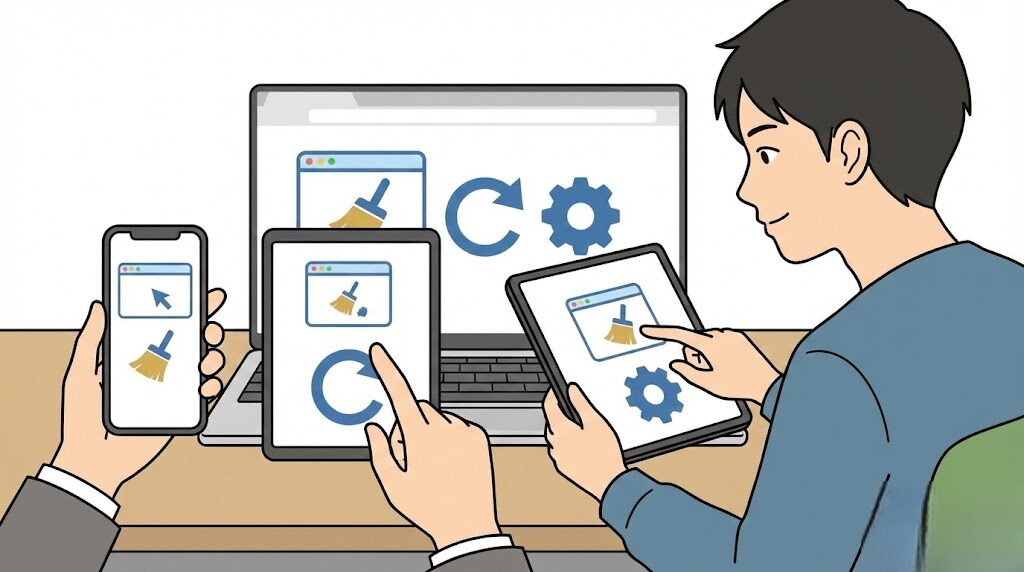
次に、スマホやパソコンのブラウザ、テレビなどのデバイス環境を見直してみましょう。
入力した情報は合っているはずなのに「ログインボタンを押しても無反応」という時は、デバイス内部の古いデータや設定が、ログイン認証の邪魔をしていることがほとんどなんです。
ちなみに、ドラ子も以前、ブラウザの設定一つで1時間悩んだことがありますが、原因は本当にちょっとしたことでした。
ログインボタンが押せない原因とキャッシュCookie消去
ログインボタンをタップしても画面が白くなったり、ローディングが止まったりする場合、ブラウザに保存されている「キャッシュ」や「Cookie(クッキー)」が古い情報を掴んでいる可能性が高いです。
特に、過去に自分一人でU-NEXTの「31日間無料トライアル」を試したことがある人は要注意。
その時の古いログアウト情報やセッション履歴が残っていると、新しく家族から招待された情報を上書きできず、認証エラーを引き起こしてしまいます。
そこで、解決策は、一度ブラウザの履歴を綺麗に掃除することです。
キャッシュやCookieを削除することで、ブラウザが「まっさらな状態」でU-NEXTのサーバーに接続できるようになります。
そして、これをやるだけで、さっきまで反応しなかったログインボタンが嘘のようにスムーズに動くようになることも珍しくありません。
ちなみに、削除する際は、直近1時間分だけでなく「全期間」を選択するのが確実ですよ。
主要ブラウザでのキャッシュクリア手順
| ブラウザ名 | 操作のポイント |
|---|---|
| Google Chrome | 設定 > プライバシーとセキュリティ > 閲覧履歴データの削除 > 「Cookie と他のサイトデータ」にチェックを入れて削除 |
| Safari (iPhone) | 設定アプリ > Safari > 「履歴とWebサイトデータを消去」をタップ |
| Microsoft Edge | 設定 > プライバシー、検索、サービス > 「閲覧データをクリア」の選択 > 今すぐクリア |
※キャッシュを消去すると、他のサイトの自動ログインが解除される場合があるので、そこだけ注意してくださいね。
iPhoneのトラッキング防止機能とVPNオフの切り替え
iPhoneやMacユーザーが特に陥りやすい罠が、Apple独自のプライバシー保護機能「サイト越えトラッキングを防ぐ(ITP)」です。
これは、異なるドメイン間でのデータのやり取りを制限する機能なのですが、U-NEXTのログイン認証はこの「ドメインを跨いだ通信」を利用することがあります。
そのため、この機能がオンになっていると、正当なログイン操作であってもiPhoneが「不審な動きだ!」と判断して通信を遮断してしまうことがあるんです。
また、セキュリティのためにVPN接続をしている場合も、U-NEXTのログインに失敗する大きな要因となります。
U-NEXTは日本国内向けのサービスなので、VPN経由のアクセスだと「海外からの不正アクセス」と判定されたり、プロキシ経由だと見なされてログインをブロックされることがあるんです。
そこで、ログインする瞬間だけでもVPNはオフにし、通常のWi-Fiや4G/5G回線で試してみてください。
iPhoneでの設定確認方法
- 設定アプリ > Safari > 「サイト越えトラッキングを防ぐ」をオフにする
- 設定アプリ > 一般 > VPNとデバイス管理 > VPNが「未接続」であることを確認
- プライベートブラウズモード(シークレットモード)をオフにして通常モードで開く
これだけで「ログインボタンがグレーアウトして押せない」という問題が解消されることが多々ありますので、ぜひ試してみてくださいね。
Fire TV StickやPS5でアプリのデータを消去する方法
大画面でドラマを楽しもうとして、Amazon Fire TV StickやPS5(PlayStation 5)を使っているときにログインできない場合は、ブラウザではなく「アプリ自体」の不具合が疑われます。
これらのデバイスは電源を切っても「スリープ」状態になるだけで、アプリがずっと裏側で動き続けていることが多いんです。
そのせいで、メモリが不足したり、アプリ内のデータが壊れてログインできなくなったりします。
そこで、そんな時は、アプリの「強制停止」と「データ消去」が有効です。
これは、アプリをアンインストールするのと同じくらいの洗浄効果がありますが、アプリを入れ直す手間が省けるのでおすすめですよ。
特にPS5の場合は、本体の設定からCookieの管理を一度無効にして再起動し、再度有効にするという「再ネゴシエーション」の手順を踏むことで、頑固な認証エラーが消えることがあります。
Fire TV Stickでのアプリリセット手順
- ホーム画面から「設定(歯車アイコン)」を選択
- 「アプリケーション」 > 「インストール済みアプリを管理」へ進む
- リストから「U-NEXT」を選択
- 「強制停止」を押してから「キャッシュを消去」、最後に「データを消去」を実行
これでアプリが初期状態に戻るので、もう一度最初からログインを試してみてください。
驚くほどサクサク動くようになるはずですよ。
ドラ子さんボタンが反応しない時は、デバイスに溜まった古いデータが邪魔をしている可能性が高いです。キャッシュ消去や設定変更は少し面倒に感じますが、一度リフレッシュすれば驚くほど快適になります。また、端末ごとの癖を知っておくことで、今後のトラブルも怖くなくなりますね。
U-NEXTの招待でログインできないメールアドレスへの解決策
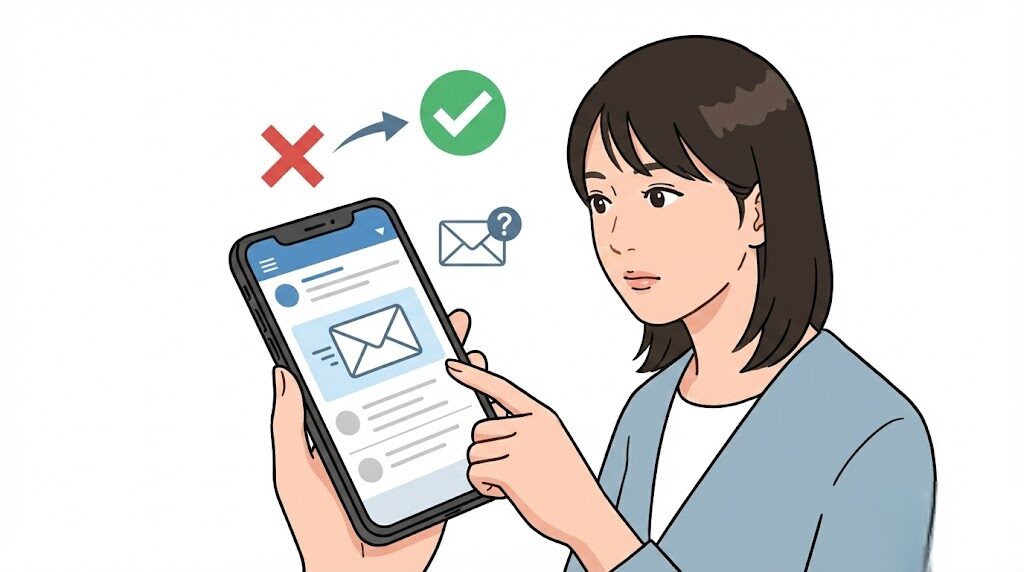
招待された側が最もフラストレーションを感じるのが、メールアドレスにまつわる問題です。
「メールが届かない」あるいは「このアドレスは使えない」と言われると、もうどうしようもない気持ちになりますよね。
でも、これにもちゃんとロジカルな理由と、スマートな回避方法があるんです。
招待メールが届かない受信設定とURLの有効期限確認
まず、招待メールそのものが届かないというケース。
これはお使いのメールアドレス(特にdocomo、au、SoftBankなどのキャリアメール)が、U-NEXTからのメールを「PCからの迷惑メール」として自動的にゴミ箱へポイしてしまっている可能性が高いです。
特に、URL付きのメールはフィルタにかかりやすいので、受信リストの設定を見直す必要があります。
また、無事にメールが届いたとしても安心は禁物です。
なぜなら、招待URLには厳格な「有効期限」が設定されているからです。
つまり、セキュリティを保つために、URLが発行されてから一定時間が経過すると、そのリンクは魔法が解けたように無効になってしまいます。
そのため、期限切れのURLをクリックすると、登録画面ではなくU-NEXTのトップページに飛ばされたり、404エラーが出たりします。
この場合は、親アカウントの人に「もう一回招待送って」とお願いして、新しいURLをもらうしかありません。
メール不着を解消するチェックリスト
- 迷惑メールフォルダや「プロモーション」タブに入っていないか確認する
- 「@unext.jp」および「@unext-info.jp」からのドメイン受信を許可する
- URL付きメールの拒否設定を一時的に解除する
- GmailやYahoo!メールなど、フィルタの緩い別アドレスを試す
そして、招待されたら「後でやろう」と思わず、その場ですぐにリンクを開いて登録を済ませるのが、トラブルを未然に防ぐコツですね。
すでに登録済みのメールアドレスを子アカウントで使う方法
招待URLから登録しようとして「このメールアドレスは利用できません」や「すでに登録されています」と表示されることがあります。
これは、U-NEXTのデータベース上で、そのメールアドレスが既に別のアカウントとして存在していることを意味します。
つまり、たとえ今は解約して使っていないアドレスであっても、U-NEXTには「アカウント保持(退会していない)」という状態があるため、重複して登録することができないんです。
そこで、これを解決するには、過去のアカウントを完全に消し去る(退会する)必要がありますが、それには時間がかかります。
そこでドラ子おすすめの裏技が、Gmailの「エイリアス機能」を使う方法です。
自分のアドレスが「example@gmail.com」だとしたら、「example+unext@gmail.com」のように「+」と適当な文字列を付けるだけで、U-NEXT側には「新しいアドレス」として認識され、メール自体は元の受信トレイに届きます。
これなら、新しくアドレスを作る手間もなくて楽ちんですよね。
重複エラーを回避する3つの選択肢
- Gmailのエイリアス機能を使って「別のアドレス」に見せかける
- 過去に使っていたIDとパスワードで一度ログインし、完全に「退会」手続きを行う
- iCloudやYahoo!メールなど、別の持ちアドレスを使って招待をやり直してもらう
ちなみに、新しいアドレス(またはエイリアス)で招待を受け直すのが、一番トラブルが少なくておすすめな方法ですよ。
パスワードの自動入力ミスを防ぐための一文字ずつ手入力
「ログインIDまたはパスワードが間違っています」というエラー。
これ、本当に入力ミスがないと思っている時に出るとイライラしますよね。
でも、実はスマホやパソコンの「自動補完(オートフィル)」機能が、良かれと思って「古い情報」や「間違った情報」を勝手に入力していることが多々あるんです。
特に、親アカウントが子アカウントのパスワードを設定してくれた場合、自分のブラウザが以前保存していた別のパスワードを優先して入れてしまうことがあります。
また、iPhoneなどの仕様で、英単語の最初の1文字目が自動で大文字になっていたり、末尾に「 」(半角スペース)が勝手に挿入されていたりすることも。
こうなると、見た目は合っているのにシステム上は不一致と判定されてしまいます。
そこで、確実なのは、保存されたデータに頼らず、キーボードで一文字ずつ「ポチポチ」と手打ちすることです。
これ、原始的ですが最強の解決法なんですよ。
入力時に気をつけるべき「そっくり文字」
以下の文字は、フォントによって見分けがつかないことがあるので注意してください。
- 数字の「1(いち)」と英小文字の「l(エル)」と英大文字の「I(アイ)」
- 数字の「0(ゼロ)」と英大文字の「O(オー)」
- 全角の「abc」と半角の「abc」(U-NEXTは必ず半角です!)
- パスワードの最後に入ってしまった目に見えないスペース
そこで、キーボードの入力モードが「全角」になっていないか、まずはそこから確認してみましょう。
一文字ずつ丁寧に入れることで、不思議と解決するはずです。
ドラ子さんメアドの重複や入力ミスは、自分では気づきにくい落とし穴です。特にGmailのエイリアス機能は、新しくアドレスを作る手間が省けるので本当に便利!「一文字ずつ手入力」という基本に立ち返ることも、デジタルなトラブルを解決する意外な秘訣なのだと実感しました。
よくある質問(FAQ)
U-NEXTの招待機能を使おうとして、つまずきやすいポイントをQ&A形式でまとめてみました。
周りの友達や家族も困っているかもしれないので、ぜひ参考にしてみてくださいね。
Q1:親アカウントが設定したセキュリティコードを忘れました。
セキュリティコード(4桁の暗証番号)は、子アカウント側から確認したり変更したりすることはできません。これは親アカウントが子アカウントの勝手な課金や成人向け作品の視聴を防ぐための壁だからです。親アカウントの持ち主に、管理画面から現在のコードを確認してもらうか、再設定してもらってください。ちなみに、初期設定は「0000」なので、まずはそれを試してみるのも手ですよ。
Q2:以前使っていたアカウントを完全に削除したいです。
「解約」しただけでは、U-NEXTのデータベースにログイン情報が残ったままになります。そのため、完全に削除するには「退会」手続きが必要です。ブラウザからU-NEXTにログインし、設定・サポート > 契約内容の確認・解約 > 「退会する」のリンクから手続きを進めてください。退会が完了すれば、そのメールアドレスで新しく子アカウントとして招待を受けることが可能になります。
Q3:招待URLが期限切れと言われました。どうすればいい?
招待URLは24時間などの短い有効期限があるため、切れてしまったらそのURLはもう使えません。この場合、親アカウントの「ファミリーアカウント編集」メニューから、該当の子アカウントの招待を一度キャンセルし、再度招待メールを送ってもらう必要があります。二度手間にならないよう、次こそはメールが届いたらすぐにURLを開いて登録を完了させてくださいね!
まとめ:U-NEXTの招待でログインできない状況を解消する最終手順
このように、U-NEXTの招待でログインできない問題は、親アカウントの契約状態、ブラウザやデバイスの設定、そしてメールアドレスの重複という3つのポイントを一つずつ確認していけば、必ず解決の出口が見えてきます。
これは、動画を観る前のちょっとしたハードルだと思って、落ち着いて対処してみてくださいね。
| トラブルの種類 | 解決のためのアクション | 確認場所 |
|---|---|---|
| ログインボタンが動かない | キャッシュとCookieを全期間削除する | ブラウザの設定 |
| 制限されていますと出る | 親アカウントの支払い情報を更新してもらう | 親のマイページ |
| アドレスが登録済み | Gmailのエイリアス機能(+1)を使う | 登録画面 |
| URLが開けない | 親アカウントに招待の再発行を依頼する | 招待メール |
| iPhoneでエラーが出る | トラッキング防止機能をオフ、VPNをオフ | iPhoneの設定 |
もし、これらすべてを試してもどうしてもログインできない場合は、U-NEXTの公式カスタマーサポートへ相談してみてください。
システム上の深刻なエラーや、自分では気づけない登録上の不備があるかもしれませんから。
それと、電話窓口(0570-064-996)なら、オペレーターさんが状況を聞きながら丁寧に案内してくれますよ。
ドラ子さんログインの壁を突破するには、原因を一つずつ切り分ける冷静さが肝心です。表でまとめたチェック項目を試せば、きっと大好きなドラマや漫画を楽しめるようになります。また、どうしてもダメな時は無理せず公式サポートを頼ることも、賢い選択かなと思いますよ。
※なお、正確な最新情報は、常にU-NEXTの公式サイトやアプリ内でしっかり確認して、最終的な判断はご自身の責任で行ってくださいね。