最近、アニメやドラマの独占配信が熱いDMM TVにハマっているのですが、家族や恋人とアカウントを共有したいとき「これって何台まで同時に見れるの?」とか「エラーが出て見れない!」なんて困ること、ありますよね。
DMM TV 複数端末で検索しているあなたも、きっと同じような悩みを持っているのではないでしょうか?
実は、DMM TVは月額550円という驚きの安さなのに、最大4台まで同時視聴ができるという、コスパ最強の神サービスなんです。
でも、ちょっとしたコツを知らないと「同時視聴エラー」という壁にぶつかってしまうことも。
そこで、この記事では、私が実際に使って分かった複数端末活用の裏技や、トラブル解決法をたっぷりお届けします。
最後まで読めば、家族みんながそれぞれの部屋で、好きな作品をストレスフリーに楽しめるようになりますよ!
- 最大4台まで同時に視聴できるコスパ最強の仕組み
- 同時視聴エラーを防ぐためのプロフィールの活用術
- 同じ作品を別々のデバイスで再生するための回避策
- テレビやゲーム機など各デバイスとの簡単な連携方法
- ダウンロード機能を駆使したオフラインでの視聴方法

- ドラマ&漫画大好き女性
- 今まで見たドラマは1,000本以上
- 今まで読んだ漫画は500作品以上
- 特に韓国ドラマが大好き
- ドラマ&漫画大好き女性
- 今まで見たドラマは1,000本以上
- 今まで読んだ漫画は500作品以上
- 特に韓国ドラマが大好き
DMM TVの複数端末における同時視聴の仕組み
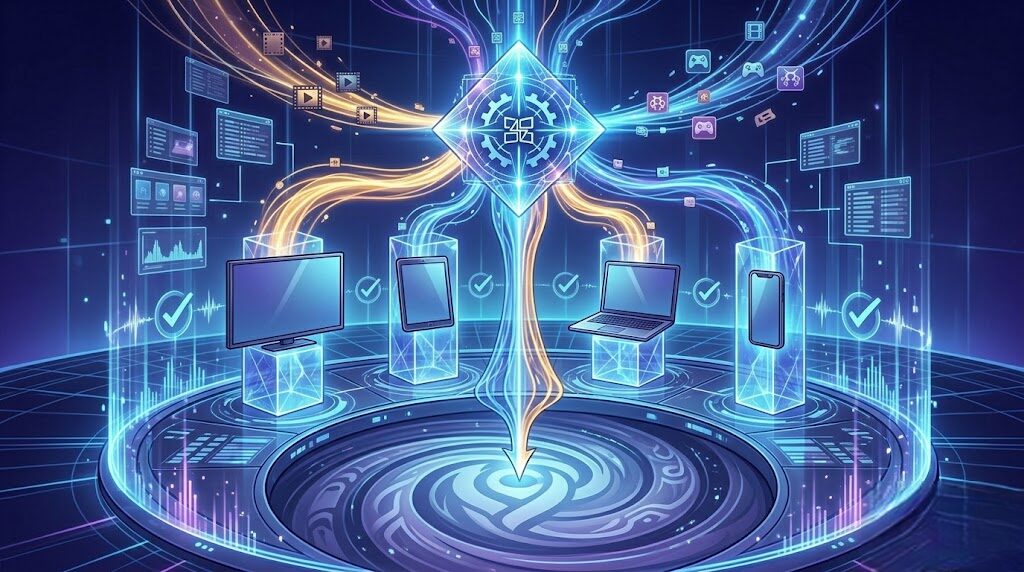
DMM TVの魅力はなんといっても、その自由度の高さにあります。
でも、「複数端末で使える」と言っても、ただログインすれば良いというわけではないんです。
そこで、まずは、私たちが快適にドラマライフを送るために欠かせない、同時視聴のルールについて詳しく解説しますね。
ここを理解しておけば、家族で「今私が見てるから消して!」なんて喧嘩になることもなくなりますよ。
同時視聴エラーが出る原因と解決策
せっかくお風呂上がりにゆっくりアニメを見ようと思ったのに、画面に「他の端末で再生中です」なんてエラーが出ると、本当にがっかりしちゃいますよね。
このエラー、実はDMM TV 複数端末のルールである「4台まで」という制限を超えてしまったときや、同じプロフィールで同時に再生しようとしたときに発生するんです。
DMM TVのシステムは、誰がどのデバイスで動画を見ているかをリアルタイムでチェックしています。
たとえば、リビングのテレビで誰かが動画を流しっぱなしにしていたり、スマホでアプリを閉じたつもりでも裏側で再生が続いていたりすると、サーバー側では「まだ見てるよ!」と判断されてしまうんですね。
つまり、これが原因で、新しい端末で再生しようとしたときにエラーとして弾かれてしまうわけです。
そこで、この解決策は、とにかく「見終わったらしっかり止める」こと。これに尽きます。
同時視聴エラーが起きた時のチェックリスト
- 家族の誰かが他のデバイス(テレビ、タブレット等)で視聴していないか確認
- スマホアプリのバックグラウンド再生をタスクキルで完全に終了させる
- PCのブラウザでDMM TVを開いているタブが残っていないかチェック
- エラーが消えない場合は、一度ログアウトして5分ほど待ってみる
特に見落としがちなのが、PCのブラウザで、タブを閉じてもセッションが残ることがあるので、不安なときは一度ブラウザ自体を再起動するのがおすすめ。
もしこれでも解決しない場合は、公式のヘルプを確認してみてくださいね。(出典:DMMサポート「DMM TVで同時視聴エラーと表示され再生ができませんでした」)
セッションが残ってしまう現象への対処
動画を途中で止めたつもりでも、ネットワークの状況によっては「再生中」というステータスがサーバーに残ってしまうことがあります。
これは不具合ではなく、通信のタイムラグによるものであり、焦って何度も再生ボタンを押すと余計にエラーが長引くこともあるので、一度深呼吸して数分待つのが、実は一番の近道だったりしますよ。
家族で共有するプロフィールの作り方
DMM TVを家族で共有するなら、絶対に欠かせないのが「プロフィール機能」です。
これ、本当に便利なんです!1つのアカウントの中に、最大で4つまで個別のプロフィールを作ることができるんですよ。
私のように「深夜にこっそりBL漫画原作のドラマを見たい」という場合でも、自分専用のプロフィールを作っておけば、視聴履歴がお父さんやお母さんにバレる心配はありません(笑)
プロフィールを分けるべき3つの理由
- 視聴履歴が混ざらない:誰がどこまで見たか、続きから再生する機能が自分専用になる。
- マイリストが自分専用:お気に入りのドラマやアニメを自分だけの棚に並べられる。
- レコメンドの最適化:自分の好みに合わせた「おすすめ作品」が表示されるようになる。
設定方法はとっても簡単。WebブラウザからDMM TVにログインして、マイページの「プロフィール管理」を開くだけ。
ここで名前やアイコンを設定して、家族それぞれのプロフィールを作っちゃいましょう。
このように、プロフィールさえ分けておけば、異なる作品であれば最大4台まで同時に視聴できるようになります。
月額550円で4人まで楽しめるって、1人あたり約138円。控えめに言ってもコスパ最強ですよね。
PCでの制限を理解してブラウザで見る方法
ここが少しややこしいのですが、PCでDMM TVを楽しむときには特有のルールがあるんです。
実は、PCのWebブラウザから視聴する場合、自動的に「メインプロフィール」として扱われる仕様になっているんですね。
つまり、PCを2台並べて、どちらもブラウザから同時に動画を見ようとすると、同じプロフィールでのアクセスとみなされてエラーになってしまうんです。
そして、PCで動画を見るのが好きな方は多いと思いますが、家族の誰かがPCで視聴しているときは、自分はスマホやタブレットの「アプリ」を使って、別のプロフィールに切り替えて視聴するようにしましょう。
これならエラーを回避して、お互い好きな作品を同時に楽しめますよ。
また、PCのブラウザはスマホアプリに比べて、著作権保護(DRM)のチェックが厳しい傾向にあります。
最新のChromeやEdgeを使っているか、OSが古すぎないかなどもチェックポイント。
ブラウザで見れないときは、シークレットモードを試してみたり、キャッシュを消去してみるのも一つの手ですね。
ただ、基本的には「PCブラウザ=メインプロフィール固定」というルールを覚えておけば、複数端末利用のトラブルをグッと減らせるはずです。
ドラ子さん月額550円で4台同時視聴ができるDMM TVは、1人あたり約138円と驚愕のコスパを誇ります。プロフィールを分ければ履歴も守れるため、家族共有に最適。エラー時は再生停止を徹底するのがコツですね。自由度の高さが現代の視聴スタイルに完璧にマッチしています。
DMM TVの複数端末へのログインと設定手順
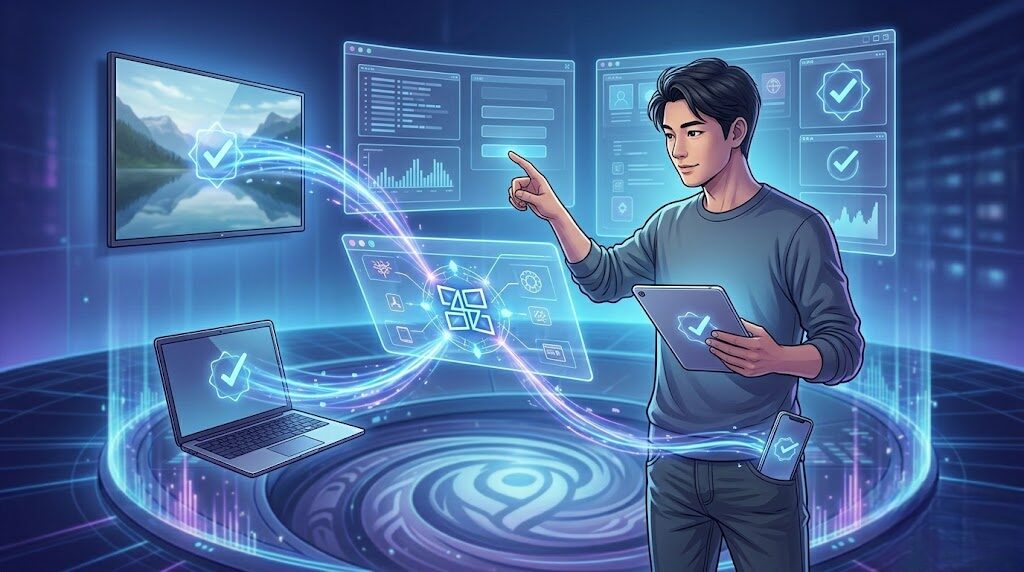
「よし、DMM TVを契約したぞ!」となったら、次は手持ちのデバイスすべてを連携させちゃいましょう。
ログイン作業って面倒なイメージがありますが、DMM TVは最新のシステムを取り入れているので、驚くほどスムーズに終わりますよ。
そこで、ここでは、デバイスごとの設定手順を丁寧に解説していきますね。
テレビやFire TVとのデバイス連携
ドラマ好きならやっぱり、大画面のテレビで推しの顔を拝みたいですよね。
Fire TV StickやAndroid TV、スマートテレビを使っているなら、ログイン作業はスマホを使って一瞬で終わらせるのが賢いやり方。
リモコンでちまちまとメールアドレスやパスワードを入力するのは、もう卒業しましょう!
| ステップ | テレビ側の操作 | スマホ側の操作 |
|---|---|---|
| 1 | DMM TVアプリを起動し「ログイン」を選択 | (待機) |
| 2 | 画面に表示された「6桁のコード」を確認 | QRコードをカメラで読み取る |
| 3 | (待機) | ブラウザでコードを入力し「連携」をタップ |
このアクティベーション(デバイス連携)という仕組みのおかげで、入力ミスにイライラすることもありません。
そこで、連携が完了すれば、次からはアプリを開くだけで自分のプロフィールを選んで視聴スタートできます。
お家のWi-Fi環境が安定していれば、高画質な映像を止まることなく楽しめますよ。
PS5やPS4などゲーム機での視聴方法
実は、ゲーム機も立派な視聴端末になるんです。PS5やPS4を持っているなら、メディアギャラリーやストアから「DMM TV」のアプリをダウンロードしてみてください。
ゲーム機の処理能力はスマホや安いスマートテレビよりも高いことが多いので、操作がヌルヌル動いてとっても快適なんです。
- PlayStation Store:検索窓に「DMM TV」と入力して、無料アプリをゲット。
- クイックログイン:テレビ版と同じく、スマホでQRコードを読み取るだけでログイン完了。
- コントローラー操作:動画の早送りや巻き戻しも、ゲームのコントローラーなら直感的に操作できます。
「テレビが1台しかないけど、兄がゲームをしていて動画が見れない!」という時でも、PS5がモニターに繋がっていればそのままDMM TVに切り替えてもらうなんて使い方もアリかも。
ただし、ゲーム機も同時視聴の1台としてしっかりカウントされるので、そこだけは忘れないでくださいね。
スマホアプリでのログインとプロフィールの管理
外で見ることが多いスマホやタブレットでは、専用のアプリを使うのが一番です。
ブラウザ版よりも動作が安定していますし、何よりプロフィール切り替えがワンタップでできるのが嬉しいポイント。
アプリを立ち上げたら、まず右下の「マイページ」をタップして、自分の名前になっているか確認してみてくださいね。
そこで、もし家族で共有している場合、間違えてお母さんのプロフィールで韓流ドラマを見続けちゃうと、お母さんのレコメンド画面が私の好きなアニメだらけになって「これ誰が見たの?」と怒られちゃうかもしれません。
自分の「城」をしっかり守るためにも、アプリでのプロフィール管理は習慣にしておきましょう。
ちなみに、アプリ版では自分のプロフィールのアイコンを好きなキャラクターに変えることもできるので、愛着がわいてさらに楽しくなりますよ。
ドラ子さんテレビやゲーム機でのログインも、スマホ連携(アクティベーション)のおかげで驚くほどスムーズ。面倒な文字入力なしで大画面を楽しめるのは、機械が苦手な人にも優しい設計です。全デバイスを紐付けておけば、家中のどこでも「推し活」ができる最高の環境が整いますよ。
DMM TVの複数端末利用での制限と回避策
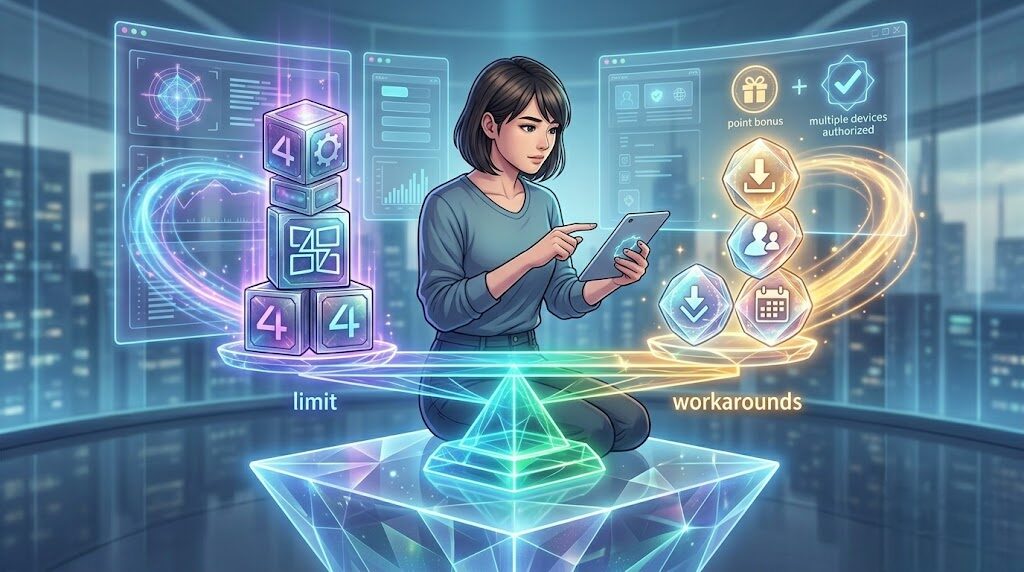
「4台まで同時視聴OK」という嬉しいDMM TVですが、実は避けて通れない「制限」もいくつか存在します。
でも、諦めるのはまだ早いですよ!工夫次第で、その制限をスマートに回避する方法があるんです。
そこで、ドラ子も実践している、複数端末を使いこなすための高等テクニックを伝授します。
同一作品を別の部屋で同時に再生する秘策
DMM TVの数少ない弱点、それが「異なるプロフィールであっても、同じ作品の同じエピソードは同時に見られない」というルールです。
例えば、今話題の最新アニメの第1話を、リビングでお兄ちゃんが見ている間は、自分の部屋で私も第1話を見ることはできないんです。これ、地味に不便ですよね。
この制限はあくまで「オンラインでのストリーミング再生」に対してかかっています。
つまり、あらかじめ片方の端末に動画を「ダウンロード」しておき、それを再生(オフライン再生)すれば、システム上の重複チェックを回避して同じ作品を同時に楽しむことができるんです!
この秘策を使えば、家族で同じ作品にハマって「今すぐ見たい!」となった時でも、誰かが我慢することなく一緒に盛り上がれます。
ダウンロード機能で通信制限を気にせず視聴
複数端末を使っていると、気になるのが通信量であり、特に外で動画を見るなら、ギガの消費は死活問題ですよね。
そこで絶対に使い倒してほしいのが、アプリ版の「ダウンロード機能」です。
家などのWi-Fi環境でダウンロードしておけば、外では一切通信を使わずに動画を再生できます。
しかも、ダウンロードした動画の再生は、同時視聴の台数制限に含まれないというメリットもあるんです!
- 保存本数:一度に最大25本程度まで保存可能(作品によります)。
- 画質設定:スマホの容量が気になるなら「SD」、綺麗に見たいなら「HD」を選びましょう。
- オフライン再生:地下鉄や飛行機など、電波のない場所でも止まらずに視聴OK。
- 外部ストレージ:Androidユーザーなら、SDカードに保存先を変更して本体容量を節約できます。
私はいつも、寝る前に見たいアニメを10話分くらい一気にダウンロードしておいて、翌日の通勤時間や休憩時間に楽しんでいます。
これでスマホの通信制限におびえる日々ともおさらばですね。
セキュリティコードで家族間のプライバシー保護
家族で1つのアカウントを共有する時、一番気になるのがプライバシーですよね。
自分の視聴履歴を見られるのは、日記を読まれるのと同じくらい恥ずかしいこと。
そんな悩みを解決してくれるのが、各プロフィールに設定できる「セキュリティコード(暗証番号)」です。
そこで、この方法ですが、Webブラウザの「プロフィール管理」から、自分のプロフィールに4桁の数字を設定しましょう。
これを設定すると、プロフィールを切り替える際に番号の入力が必要になります。
これなら、家族の誰かが間違えて自分のプロフィールに入り込むこともありませんし、子供が大人向けの作品を誤って見てしまうのも防げるので、一石二鳥ですよ。
また、このコードを設定しておくことで、うっかり自分のプロフィールで有料作品を購入されてしまうといったトラブルも防げます。
安心してDMM TV 複数端末を使い続けるために、最初に設定しておくことを強くおすすめします。
なお、正確な設定方法は、念のため公式サイトの最新マニュアルを確認してくださいね。
ドラ子さん同一作品の同時視聴制限は、ダウンロード機能を駆使したオフライン再生で賢く回避できます。セキュリティコードによるプライバシー保護も万全。制限を正しく理解し、機能を使いこなすことで、月額料金以上の価値を最大限に引き出せる実用的な仕組みだと感じています。
よくある質問(FAQ)
DMM TVを複数端末で利用するにあたって、読者の皆さんが抱きがちな疑問をまとめました。「こんな時はどうすればいいの?」という不安をここで解消しておきましょう。
Q1:同時視聴できる台数を5台以上に増やす有料プランはありますか?
現在のところ、DMM TVには同時視聴できる枠を増やすための専用オプションや上位プランは存在しません。4台という枠は、業界内でもかなり多い方なのですが、もしどうしても5台、6台と同時に使いたい場合は、新しく別のアカウントを契約するしかありません。月額550円(目安)という低価格なので、2つのアカウントを契約しても月1,100円程度。他社の高額なプラン1つ分より安い場合もあるので、大家族なら検討の余地ありですね。
Q2:ブルーレイレコーダーなどの外部機器に動画を録画できますか?
残念ながら、DMM TVのコンテンツは著作権保護技術(HDCPなど)により守られているため、レコーダーに録画したり、DVDに焼いたりすることは一切できません。動画を保存して楽しみたい場合は、アプリの「ダウンロード機能」を使ってデバイス内に一時保存する方法のみとなります。配信が終了すると見れなくなってしまう作品もあるので、配信期間はこまめにチェックしておくのがドラマファンの鉄則です。
Q3:解約した後もダウンロード済みの動画を見ることはできますか?
解約が完了し、契約期間(視聴期間)が終了すると、たとえスマホにダウンロード済みであっても動画は再生できなくなります。再生するときに「このユーザーは今も会員かな?」という認証がネット経由で行われるためです。もし「このアニメの最終回だけは絶対に見る!」と決めているなら、解約のタイミングをしっかり確認してから手続きをすることをおすすめします。判断に迷うときは、公式サポートへの問い合わせも検討してみてください。
まとめ:DMM TVの複数端末活用術の総復習
最後まで読んでいただき、本当にありがとうございます!
DMM TV 複数端末での視聴について、少しでも不安は解消されましたか?
月額550円という圧倒的なコスパで、家族みんながそれぞれのデバイスで好きな作品を楽しめるDMM TV。
そこで、最後に、今日お伝えした大切なポイントを箇条書きでまとめておきますね。
これさえ覚えておけば、今日からあなたもDMM TVマスターですよ。
- 1アカウントで最大4台:プロフィールを分けることで同時視聴が可能になる。
- エラーの対処:「再生中」エラーが出たら、他の端末のアプリをしっかり閉じる。
- PCブラウザの特性:PCはメインプロフィール固定なので、同時視聴時はアプリと使い分ける。
- 同一作品の同時再生:ストリーミングでは不可。見たい時はダウンロード機能を活用する。
- プライバシー管理:セキュリティコードを設定して、自分専用の視聴空間を確保する。
大好きなアニメやドラマ、そして最近話題のバラエティまで、DMM TVには無限のエンタメが詰まっています。
今回ご紹介したコツを活かして、あなたも家族も、もっと自由で快適な動画ライフを楽しんでくださいね。
ドラ子も今夜は、ダウンロードしておいたドラマの続きを一気見する予定です!
ドラ子さんDMM TVの複数端末利用は、低価格とプライバシー確保を両立させた理想的な共有モデルです。エラー対処や裏技を知っておくだけで、家族全員が自分専用のシアターを持てるようになります。この圧倒的な自由さこそが、多くのユーザーに選ばれ続けている最大の理由ですね。
※この記事に掲載されている情報は2026年3月現在のものです。サービス内容や料金、同時視聴に関する詳細な仕様は変更される場合があるため、最新の情報は必ずDMM TV公式サイトでチェックするようにしてくださいね。