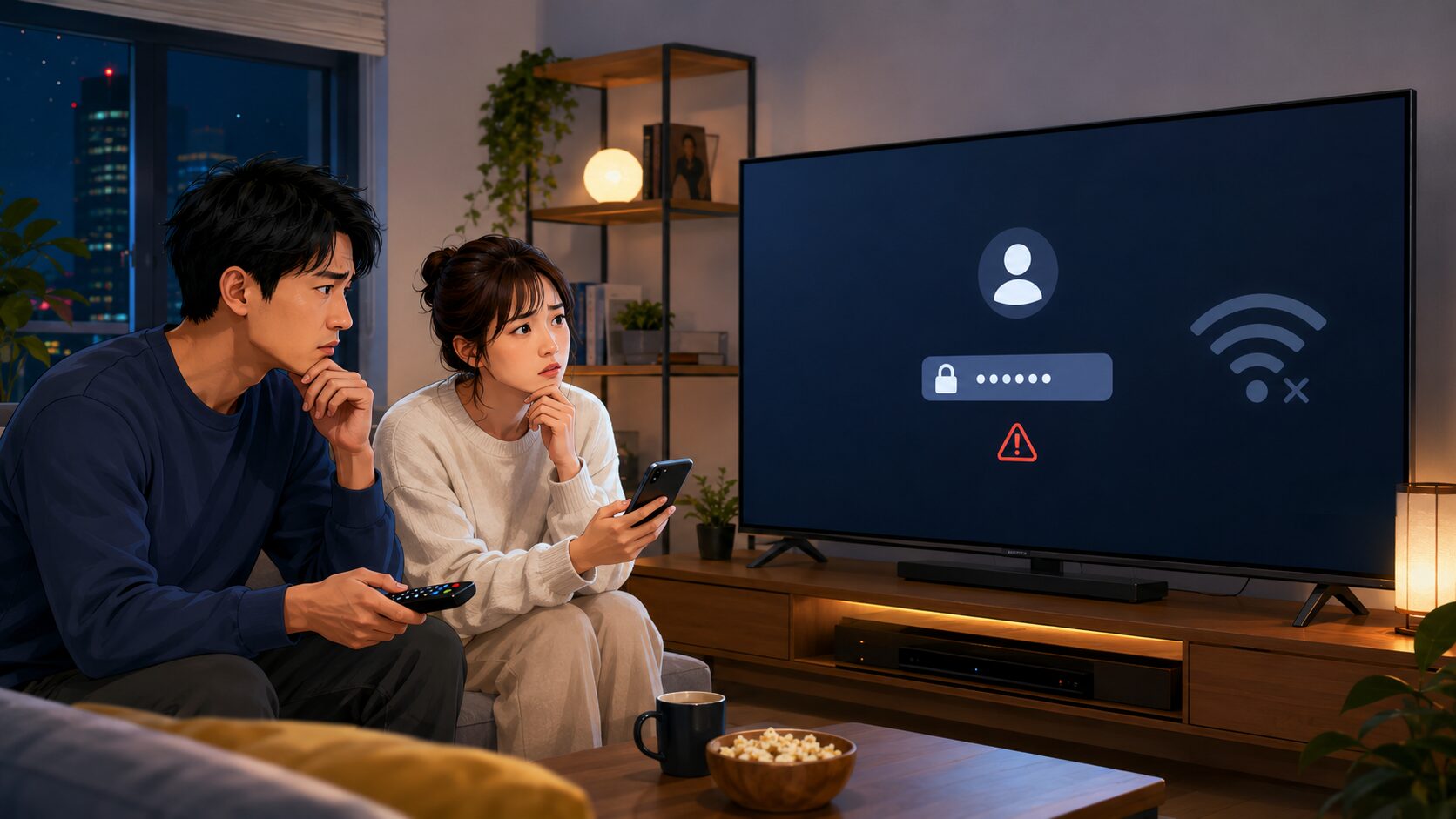
楽しみにしていた動画を見ようとした瞬間に、Huluにログインできない状態になってしまうと本当に悲しいですよね。
早くお気に入りの作品の続きが見たいのに、画面が進まないと焦ってしまうお気持ちはとてもよく分かります。
パスワードは合っているはずなのに弾かれてしまったり、テレビの画面に突然見慣れないエラーコードが表示されたりすると、どうしていいかパニックになってしまいますよね。
また、パスワードの再設定メールが届かないときや、諦めて問い合わせの電話番号を探すときも、どこを見ればいいのか迷いがちです。
そこで今回は、そんな困った状況をスムーズに解決できるように、原因ごとの対処法を分かりやすくまとめました。
この記事を読めば、原因に合わせた最適な解決策がすぐに見つかるはずですよ。
- エラーコード別の具体的な解決方法
- パスワードが正しいのに弾かれる原因
- テレビで視聴するための設定手順
- 未払いや料金改定による視聴トラブル
- カスタマーサポート窓口の受付時間

- ドラマ&漫画大好き女性
- 今まで見たドラマは1,000本以上
- 今まで読んだ漫画は500作品以上
- 特に韓国ドラマが大好き
- ドラマ&漫画大好き女性
- 今まで見たドラマは1,000本以上
- 今まで読んだ漫画は500作品以上
- 特に韓国ドラマが大好き
Huluにログインできない問題はすぐ解決できます
楽しみにしていたドラマの時間が台無しにならないよう、まずは一番多く見られる原因と解決のためのファーストステップを一緒に見ていきましょう。
状況を一つずつ整理していけば、難しい操作をしなくても意外とあっさりとログインできるようになることが多いですよ。
そこで、まずは焦らず、深呼吸をしてからチェックを始めてみてくださいね。
パスワードが合ってるのに認証されないときの確認
自分の記憶やスマホに保存されている情報に自信があるのに、なぜかエラーになってしまうことってありますよね。
実は、入力した情報が正しいと思っていても、意外な落とし穴が隠れているケースはとても多いんです。
そこで最初に疑ってほしいのが、キーボードの入力ミスや目に見えない文字の混入です。
スマホの自動確定機能や予測変換によって、意図しないスペースが末尾に付いてしまうトラブルが頻発しています。
しかし、それをクリアしても弾かれてしまう場合があり、その原因として考えられるのが、セキュリティシステムによるアカウントの保護措置なんです。
特に、しばらくの間サービスを利用していなかったアカウントの場合は、第三者による不正アクセスを防ぐために自動的にパスワードが無効化されていることがあるんです。
また、過去にブラウザに保存した古いログイン情報が自動的に呼び出されて、現在の正しい情報と衝突しているケースも珍しくありません。
そのため、まずは手動ですべての項目を慎重に打ち直してみることをおすすめします。
さらに、大文字と小文字が正確に区別されているかも重要なポイントですね。
ただ、どうしても手動入力で解決しない場合は、システム側でロックがかかっている可能性が高いため、一度パスワードを再設定してみるのが一番の近道です。
なお、正確な情報は公式サイトをご確認くださいね。
入力時に間違いやすいポイント
- メールアドレスの全角と半角が間違っている
- 大文字と小文字が正しく区別されていない
- 文字の後ろに不要なスペースが入っている
- 保存された古いパスワードが自動入力されている
画面にエラーコードが表示された場合の対処方法
画面に数字やアルファベットが並んだコードが出てくると、何だか重大な故障が起きたみたいで怖くなってしまいますよね。
ただ、このコードはトラブルの原因をピンポイントで教えてくれる大切な手がかりであって、コードの意味を正しく知ることで、自分が今何をすべきかが一目で分かりますよ。
そして、最も見かける機会が多いのが「9002301」というコードであり、これは入力情報の誤りか、先ほどお話しした長期間利用がないための自動的な無効化を意味しています。
また、通信環境の暗号化によって弾かれていることを示す「9001309」というコードもあります。
これは安全性の高いVPN回線や、Appleのプライバシー保護機能が原因で発生することが多いため、心当たりがある場合は一度それらの通信設定をオフにする必要があります。
さらに、アプリ内のシステムが一時的に混乱していることを表す「9001304」が出たときは、アプリの完全終了が効果的です。
そこで、まずは慌てずに画面に表示された数字をチェックすることから始めましょう。
ちなみに、視聴機器そのものの認証トラブルを意味する「1002」というコードが表示されることもあります。
このように、数字によって原因が全く異なります。画面に何か表示されたら、まずはメモを取るかスクショを撮っておくと安心ですね。
万が一のために、最終的な判断は専門家にご相談ください。
| エラーコード | 主な原因 | 試してほしい対処法 |
|---|---|---|
| 9002301 | 入力ミスまたはセキュリティ保護による無効化 | 入力情報の確認、またはパスワードの再設定を行う |
| 9001309 | VPNなどの通信匿名化、または連続入力エラー | 通信設定をオフにするか、時間を置いて試す |
| 9001304 | アプリ内の一時的なシステム不具合 | アプリを完全に終了させてから再起動する |
| 1002 | 利用している視聴機器側の認証トラブル | 端末やルーターの電源を切り、再起動を試す |
パスワードの再設定メールが届かない原因と対策
ログインを諦めて新しくパスワードを作り直そうとしたのに、今度は確認のメールやコードがいつまで経っても手元に届かないと、本当に困ってしまいますよね。
しかし、この問題はお使いのメールアプリの受信設定や、登録アドレスのちょっとした認識違いで起きていることがほとんどなんです。
そこで真っ先に確認してほしいのが、お使いのメールサービスの迷惑メールフォルダやゴミ箱です。
強力な自動振り分け機能によって、大切な案内が勝手に隔離されてしまうトラブルが本当に多くなっています。
また、キャリアメールを利用している場合は、初期設定の段階でパソコンからのメールを一括ブロックする設定になっているケースも珍しくありません。
そのため、公式からのドメインを受信許可リストに登録する作業が必要になります。
さらに、無料トライアルや特別キャンペーンの手続き時にも全く同じ確認メールが送られてくるため、受信環境をあらかじめ整えておくことは今後のためにも非常に大切ですよ。
ただ、それでもメールが届かない場合は、そもそも登録したメールアドレス自体が昔のものだったり、別の連絡先を指定していたりする可能性を疑ってみてくださいね。
メールが届かないときのチェックリスト
- 迷惑メールフォルダやゴミ箱に自動で振り分けられている
- 登録したはずのメールアドレス自体が間違っている
- ドメイン指定受信の設定で弾かれてしまっている
- キャリアメールのセキュリティフィルターが強すぎる
ドラ子さんログインできない時は、文字入力ミスやエラーコードの確認など基本の初期対応で解決することが多いです。焦らず画面の表示をチェックし、必要ならパスワードの再設定を試みるのが最も確実な近道となります。
Huluにログインできない主な理由とトラブルの原因
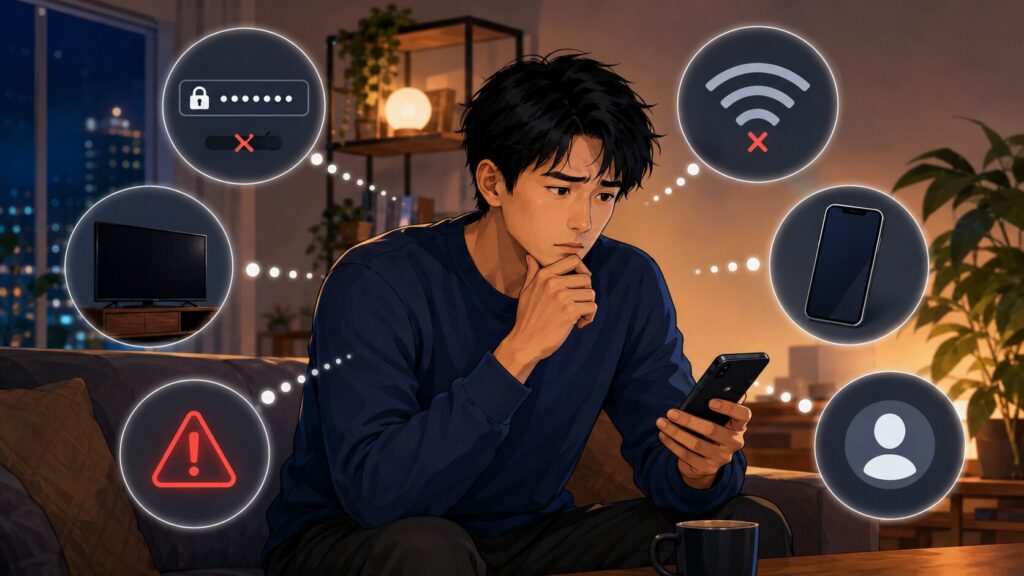
ここからは、お使いの機器や通信環境が原因で発生するトラブルについて掘り下げていきます。
スマホだけでなく、大画面で楽しむテレビやパソコンなど、デバイス環境によって注意すべきポイントがそれぞれ異なるんです。
そこで、自分の視聴スタイルに合わせて、何が邪魔をしているのか原因を特定していきましょう。
自宅のテレビで大画面視聴するための設定手順
やっぱり大好きなドラマや映画は、リビングの大きなテレビ画面で楽しみたいものですよね。
ただ、テレビのアプリ画面からリモコンを使って一文字ずつメールアドレスを打ち込むのは、想像以上に面倒で時間がかかってしまいます。
そこで、Huluが用意してくれている便利な「遠隔操作ログイン機能」をフルに活用しましょう。
この機能を使えば、すでにログインが済んでいるスマートフォンやタブレットをリモコン代わりにして、一瞬でテレビ側の認証を完了させることができるんです。
この具体的な手順としては、まずテレビ側のアプリでログイン画面を開き、そこに表示される大きなQRコードをスマホのカメラで読み取ります。
そして、スマホ側のブラウザが開いたら「視聴機器を有効化する」というボタンをタップするだけで手続きが完了します。
また、この方法であればパスワードをテレビ画面に入力する必要がないため、同居している家族に秘密のパスワードを見られる心配もありません。
ただ、テレビがインターネットに正しく接続されていないとQRコード自体が表示されないこともあるため、事前の接続チェックは忘れないようにしてくださいね。
テレビ連携の基本手順
- テレビのアプリでログイン画面を開く
- 画面に表示されたQRコードをスマホで読み取る
- スマホ側でログインを完了させる
- テレビ側の画面が自動で切り替わるのを待つ
アクティベーションコードの正しい使い方と注意
テレビやゲーム機の画面を開いたときに、大きな文字で表示される英数字の組み合わせがアクティベーションコードです。
しかし、このコードの使い方を間違えてしまい、いつまでも大画面での視聴が始められずに困っている方が実はたくさんいらっしゃいます。
そこで正しく理解しておきたいのが、このコードが「テレビなどの外部機器をあなたのアカウントに登録するためだけの鍵」であるという点です。
スマホのアプリを新しく立ち上げたときのログイン画面や、パソコンのブラウザの通常の認証画面にこのコードを打ち込んでも、当然ですがエラーになって弾かれてしまいます。
また、スマホやパソコンの画面では、コードではなく必ずあなたが最初に登録したEメールアドレスとパスワードを入力しなければなりません。
そのため、まずは手元のスマホ側で通常通りログインを済ませてから、機器連携専用の特設ページ(アクティベーションコード入力画面)を開いてテレビの数字を入力するという順番で操作してくださいね。
この役割の違いをしっかり頭に入れておくだけで、無駄なエラーに悩まされることはなくなりますよ。
窓口への問い合わせ電話番号とサポート受付時間
インターネットに書かれている様々なトラブルシューティングを試してみたけれど、自分の力だけではどうしても解決の糸口が見えないという場合もありますよね。
ただ、そんなときは一人で悩み続けて時間を無駄にするよりも、公式のカスタマーサポートを頼るのが一番確実で安心な方法です。
専門のスタッフがあなたの状況を丁寧に聞き取って、具体的な解決策を提示してくれますよ。
そこで知っておきたいのが、公式の問い合わせ窓口の営業時間と連絡手段です。
Huluのカスタマーサポートでは、メールフォームによる24時間受付だけでなく、直接オペレーターと会話ができる電話窓口も用意されています。
そして、現在のサポート受付時間は10:00〜18:30となっており、年中無休で対応してくれます。
また、電話番号にかける際は、手元に契約時の情報やエラー画面のメモを用意しておくと、手続きが非常にスムーズに進むはずですよ。
夕方の時間帯や土日は回線が混雑して繋がりにくくなる傾向があるため、平日の午前中などを狙って連絡してみるのがおすすめです。
なお、最新の正確な情報は公式サイトをご確認ください。
問い合わせ前に用意するとスムーズな情報リスト
- 登録した可能性のあるEメールアドレス
- 画面に表示されているエラーコードの数字
- 現在使用している端末の正確な機種名
- 契約時に選択した決済方法の種類
ドラ子さんテレビでの視聴時には、機器連携コードの入力先を間違えないことが大切です。デバイスごとの役割を理解し、自力で解決が難しい場合は、迷わず受付時間内に公式サポートへ電話相談するのがおすすめです。
Huluにログインできない具体的な症状と対策
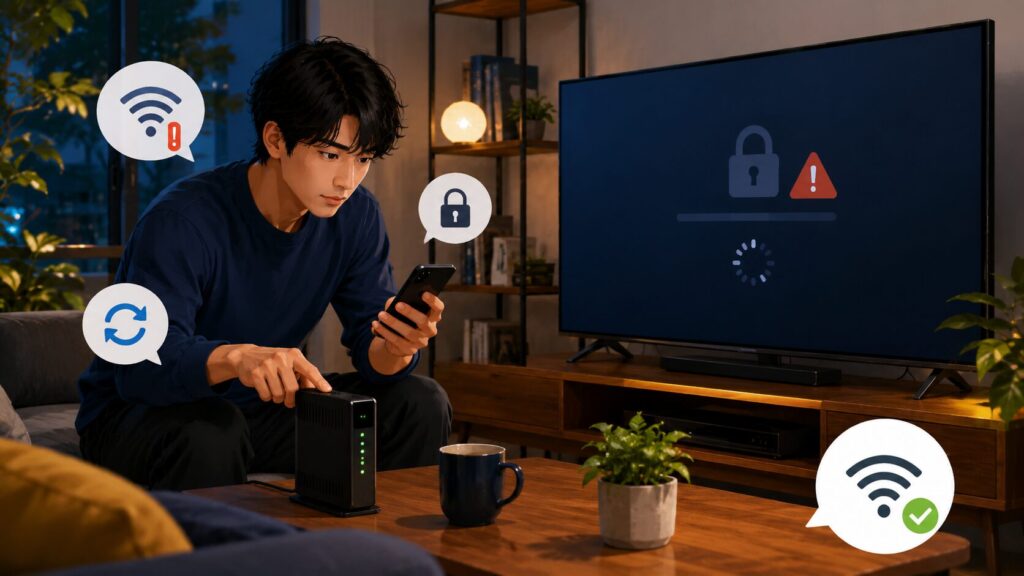
ここからは、お使いのデバイス別の具体的な症状や、見落としがちな契約とお金に関するトラブルについて解説します。
2026年5月現在の最新仕様に基づいた情報をお届けしますので、自分の環境に当てはまる部分がないかチェックしながら読み進めてみてくださいね。
スマホのアプリで拒否されてしまう場合の操作
通勤途中やお布団の中などのリラックスタイムに動画を楽しもうとしたら、アプリから突然閉め出されてしまったという経験はありませんか?
しかし、スマホのアプリでトラブルが起きたときは、アプリの内部データが一時的に壊れてしまっているか、スマホ自体のOSバージョンが古くなっていることが主な原因なんです。
そこでまず試してほしいのが、アプリを一度完全に終了させてからタスク画面からも消去し、もう一度立ち上げ直すというシンプルな操作です。
これだけで、内部の軽微なシステムエラーはリセットされて元通りになることがよくあります。
また、iPhoneやiPadを利用している方の場合は、動作確認の対象となっているOSバージョンがiOS 16以上、またはiPadOS 16以上である必要があります。
そのため、長らくシステムのアップデートを放置していた場合は、ログイン以前にアプリの起動すら拒否されてしまうことがあるので注意しましょう。
さらに、最終手段としてアプリを一度削除してから再インストールする方法も有効ですが、その際は端末内にダウンロード保存していた作品のデータがすべて消去されてしまう点だけはしっかりと覚えておいてくださいね。
パソコンのブラウザ環境で接続を改善する方法
パソコンの大きなモニターを使って、自宅のデスクでじっくり動画を再生したいという方も多いですよね。
ただ、パソコンでうまくログインが進まないときは、スマホとは違ってブラウザ特有のセキュリティ設定や拡張機能が邪魔をしているケースが非常に多いんです。
そして、見落としがちなのがブラウザのJavaScriptやCookieの設定です。
これらが無効化されていると、Huluのログイン認証システムが正常にデータを処理できず、永久にログイン画面から進まないというループ現象が発生してしまいます。
そこで、まずはお使いのブラウザの設定画面を開き、各種システムが「有効」になっているかを必ずチェックしましょう。
また、画面の表示がおかしいときは、ブラウザのキャッシュ(一時保存データ)を削除するだけでも劇的に改善することがあります。
ただ、著作権保護技術である「HDCP」に対応していない古い外部モニターやアナログケーブルを接続していると、ログインはできても動画の再生だけがブロックされる特殊なエラーが起きるため、配線環境にも注意が必要です。
もし設定の変更が難しい場合は、一時的に別のブラウザに切り替えて試してみるのがおすすめですよ。
| ブラウザの確認項目 | 必要な設定と状態 |
|---|---|
| 推奨ブラウザ | ChromeやSafariなどの最新バージョンを使う |
| JavaScript設定 | ブラウザの設定画面で必ず「有効」にする |
| Cookie設定 | データ処理を正常に行うために「有効」にする |
| HDCP対応 | 外部モニターへの出力はHDCP対応ケーブルで行う |
なお、ログイン後に映像が止まる、画質が荒い、テレビやPCで再生が安定しないと感じる場合は、Huluの画質が悪い原因は?PCやテレビ別の直し方と改善設定もあわせて確認しておくと安心です。
未完了の決済や契約状況による視聴不可の確認
ログイン自体はエラーにならずに突破できるのに、なぜか見たい作品の再生ボタンを押した瞬間に契約確認を促すエラー画面に戻ってしまうという奇妙なケースがあります。
しかし、これはIDやパスワードの間違いではなく、毎月の料金支払いに関する手続きがストップしてしまっていることが原因なんです。
そのため、まずはあなたが登録しているクレジットカードの有効期限が切れていないか、あるいはデビットカードや電子マネーの残高が不足していないかを今一度確認する必要があります。
自動更新の日に決済が失敗してしまうと、アカウントの権限が一時的に制限されて動画が見られなくなってしまうんです。
また、注意してほしいのが2026年5月1日から実施されたディズニープラスとのセットプランにおける月額料金の改定です。
この改定により、スタンダードプランは1,890円、プレミアムプランは2,150円にそれぞれ新料金が適用されるようになりました(出典:Hulu News&Information『Hulu | Disney+ セットプラン ご利用料金改定のお知らせ』)。
そこで、旧料金の感覚のまま残高をギリギリに設定していた方は、今回の改定による残高不足で自動決済エラーが起きている可能性が非常に高いと考えられます。
大切な動画ライフを止めないためにも、一度アカウントページにログインして、未完了の決済お知らせが届いていないか細かくチェックしてみましょう。
なお、Huluの月額料金や同時視聴のルール、解約まわりの仕組みまでまとめて確認したい場合は、Huluとは?料金や同時視聴・解約まで2026年最新版を徹底解説もあわせて読むと、契約状況の見直しがしやすくなりますよ。
ドラ子さんアプリやブラウザの最新化に加え、料金改定に伴う決済エラーの確認も見落とせません。通信や契約状況など、デバイスと支払い環境の双方からアプローチすることで、大半のトラブルはスムーズに解消します。
よくある質問(Q&A)
ここでは、Huluの動画ライフをトラブルなく思いっきり楽しむために、多くのユーザーが疑問に思いがちなポイントをQ&A形式で分かりやすくまとめました。
本文中だけではカバーしきれなかった細かいルールや注意点についても詳しく触れていきますので、困ったときの予備知識としてぜひ役立ててくださいね。
Q1:アカウントを家族と共有して同時にログインすることは可能ですか?
1つのアカウントで最大6つまでプロフィールを作れますが、異なる端末での同時視聴は最大4台までです。さらに、全く同じ作品を同時に再生できるのは2台までという制限があります。これを超えるとエラーの原因になるため、家族間で時間をずらして楽しんでくださいね。
さらに、家族で使うときのプロフィール分けや同時視聴の注意点を詳しく知りたい場合は、Huluで家族共有のやり方ガイド!同時視聴の制限やプロフィールの作り方も参考になります。
Q2:海外旅行中に現地の回線からHuluにログインできますか?
このサービスは日本国内向けに提供されているため、海外からのログインや視聴は制限されています。また、セキュリティのためのVPNやプライバシー保護機能であるiCloud Private Relayを経由したアクセスも、エラーの原因になります。国内の通常のネットワークで利用しましょう。
Q3:Huluを解約した後にアカウントページへログインできますか?
解約手続きをした後でも、アカウントページへのログイン自体は可能です。ただし、契約が終了している状態なので、動画の再生ボタンを押してもエラーが表示されて視聴はできません。もう一度見たい場合は、ページ内から支払い情報を更新して契約を再開してくださいね。
Huluにログインできないときの重要なポイント
ここまで、ログインに関するトラブルの原因と対策について、様々な角度から詳しく一緒に見てきました。
最後に、これまでの内容をギュッとまとめておさらいしましょう。
動画が見られないもどかしい時間は本当に辛いですが、困ったときは以下の重要なポイントを一つずつ落ち着いて確認していけば大丈夫ですよ。
この記事のポイント
- 文字入力のミスや予測変換による不要なスペースがないか再確認する
- しばらく使っていなかった場合はパスワードを再設定してロックを解除する
- 画面に出たエラーコードの数字をメモして、原因に合わせた対策を取る
- テレビに表示される連携コードは、スマホやPCの通常画面には入力しない
- スマホのOSバージョンやアプリ、PCのブラウザ設定を最新版に更新する
- セットプランの料金改定を念頭に、決済手段の残高や有効期限を調べる
原因さえ分かってしまえば、動画を再開できるまではあともう少しです。
なお、正確な最新情報は公式サイトをご確認いただき、どうしても解決しないときはカスタマーサポート窓口へ相談して、大好きな動画を思いっきり楽しめるいつもの最高の時間をぜひ取り戻してくださいね。