
お休みの日にお気に入りのドラマを一気に観るのが至フルな時間なんですが、移動中や外出先でも動画を楽しみたい時に便利なのがHuluのダウンロード機能ですよね。
でも、いざ観ようとした時に期限が切れていて視聴できないといった経験をしたことはありませんか。
huluのダウンロード期限にはいくつか種類があって、それを知らないと肝心な時に見れないなんてことになりかねません。
そこで、この記事では、そんなダウンロード期限の仕組みや、更新がうまくできない時の対処法について、私の実体験を交えながら分かりやすくお話ししていこうかなと思います。
さらに、ダウンロードしたはずなのに再生できない、エラーが出てしまうといったトラブルへの解決策や、意外と知らない年間での回数制限についても詳しく解説していきますね。
- 保存期間と視聴期間の違いを正しく理解できる
- ダウンロード期限が切れた時の更新手順がわかる
- 年間2回までの回数制限を回避する方法がわかる
- ダウンロードできない原因とデバイス制限を解決
- オフライン視聴を最大限に楽しむ設定をマスター

- ドラマ&漫画大好き女性
- 今まで見たドラマは1,000本以上
- 今まで読んだ漫画は500作品以上
- 特に韓国ドラマが大好き
- ドラマ&漫画大好き女性
- 今まで見たドラマは1,000本以上
- 今まで読んだ漫画は500作品以上
- 特に韓国ドラマが大好き
Huluのダウンロード期限を正しく把握する基礎知識
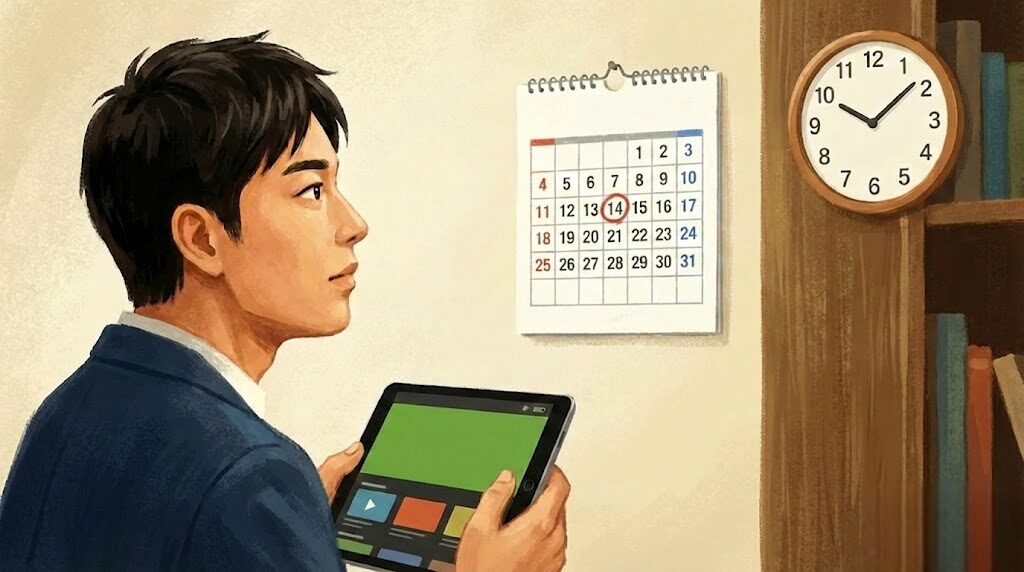
Huluで動画をダウンロードして持ち歩くとき、一番気をつけたいのが期限の設定です。
実は、単純に「いつまで」という期限が1つあるわけではなくて、いくつかのルールが重なり合っているんですよね。
そこで、まずはその基本から、私の失敗談も含めて詳しく見ていきましょう。
保存期間30日という基本的な視聴制限
Huluで作品をダウンロードしてから、何もせずに置いておける最長の期間は30日間です。
これは、ダウンロードが完了した瞬間からカウントが始まる「オフラインで保持できる最大の日数」のことなんですね。
ドラマを一気に10話くらい落として「あとでゆっくり観よう」と思っていると、気づかないうちにこの30日が迫っていることがあります。
そこで、なぜ30日という期限があるのかというと、デジタル著作権管理(DRM)という仕組みが関係しています。
ずっとネットに繋がないままだと、そのユーザーが今もちゃんと月額料金を払っている会員なのか、Hulu側で確認ができなくなってしまうからなんです。
つまり、この30日間というのは「あなたが会員であることを最後に確認してから、オフラインで使い続けてもいいですよ」という猶予期間のようなものなんですね。
そして、30日が経過すると、スマホのストレージの中には動画データが残っていても、再生するための「デジタルな鍵」が無効になってしまいます。
これを復活させるには、一度インターネットに接続してライセンスの再認証を受ける必要があります。
特に、長期間の旅行やキャンプに行く前などは、この30日のカウントがいつ始まったのかをチェックしておかないと、いざ現地でアプリを開いた時に「期限切れ」の文字を見てショックを受ける……なんてことになりかねません。
ちなみに、私は以前、海外旅行の機内で観ようと楽しみにしていた海外ドラマがちょうど30日目を迎えてしまい、真っ暗な画面を前に絶望したことがありますよ。
30日間の保存期間に関する要点
- ダウンロード完了時からカウントダウンが開始される
- 30日経過後はライセンスの再認証(更新)が必要になる
- データ自体は消えないが、ネット接続なしでは再生不可になる
保存期限を忘れないためのコツ
Huluのアプリ内にある「ダウンロードリスト」を見ると、あと何日保存できるかが内部的に管理されています。
そして、残り少なくなってくると警告が出ることもあるので、定期的にお掃除がてらリストを確認する癖をつけるといいですよ。
また、30日経つ前に一度でもオンライン状態でアプリを開けば、基本的には自動で認証が更新されることが多いですが、念のために「更新」ボタンを自分で押しておくのが一番確実な方法かなと思います。
再生後48時間で切れる視聴期間の仕組み
30日の保存期間よりも、もっとうっかりミスが起きやすいのがこの「再生開始後48時間」という視聴期間のルールです。
これは、全ての作品ではなく、映画や一部の特定の権利が厳しい海外ドラマなどに適用されることが多い制限なんですが、これがなかなかの曲癖なんですよ。
一度でも再生ボタンを押して数秒でも映像が流れると、その瞬間から48時間のカウントダウンタイマーが動き出します。
例えば、「明日移動中に観る映画がちゃんとダウンロードできているか、ちょっとだけ確認してみよう」と再生したとします。
そして、この何気ない確認作業がタイマーのトリガーになってしまうんです。
もし移動が明後日になってしまったら、保存期間の30日はたっぷり残っているのに、視聴期間の48時間を過ぎてしまってオフラインでは観られない、という切ない状況になってしまいます。
これは、かつてのレンタルビデオ屋さんの「1泊2日」をスマホの中で再現しているようなイメージですね。
そのため、「あとで観る」つもりなら、出発直前まで再生ボタンは我慢するのが鉄則です。
もし間違えて再生してしまったら、まだWi-Fiがあるうちに一度ライセンスを更新しておくか、48時間以内に一気に観てしまうしかありません。
特に、シリーズ物のドラマだと、1話ごとにこのタイマーが設定されているので、続きを観るつもりが期限切れ……なんてことにならないよう計画的に視聴するのがおすすめです。
ちなみに、私はこのルールを知るまで、前日に全話少しずつチェックして、当日全滅させた苦い思い出があります(笑)
それと、再生を開始した瞬間にタイマーが始動します。
数秒の再生でも「視聴開始」とみなされるため、オフライン環境に行く前の安易な再生確認は控えましょう。
配信終了日時に基づく絶対的なダウンロード期限
どれだけ保存期間や視聴期間が残っていたとしても、それよりも優先される「絶対的な期限」があります。
それが、作品自体の配信終了日時なんです。
Huluで配信されている作品は、Huluが永久に所有しているわけではなく、制作会社やテレビ局から期間限定でライセンスを借りて私たちに提供してくれています。
そのため、契約期間が終わればHuluのラインナップから消えてしまうんですね。
そして、重要なのは、「ダウンロード済みであっても、配信が終われば観られなくなる」という点です。
スマホの中にデータが入っているから、配信が終わってもオフラインなら観られるはず……と思いたいところですよね?
しかし、アプリを起動した際の認証で配信中かどうかがチェックされるため、配信終了と同時に視聴権限がなくなってしまいます。
せっかく楽しみにしていたドラマが、最終回直前で配信終了になってしまった時の悲しさは言葉にできません。
また、配信終了が近づいている作品には、作品ページやサムネイルに「〇月〇日まで」や「あと〇日」といったバッジが表示されます。
これが表示されている作品をダウンロードする時は、自分の視聴予定日とその終了日を照らし合わせるのを忘れないでくださいね。
特に、年末年始や番組改編期などは、多くの作品の入れ替えが発生しやすい時期なので、一気見を計画している方は要注意です。
配信終了の情報はこまめにチェックして、優先的に観るようにしましょう。
配信終了を確認する方法
- 作品のサムネイル右上の「終了予告」バッジをチェックする
- 作品詳細ページに記載されている具体的な日時を確認する
- Huluの公式SNSやニュースレターで配信予定を確認しておく
(出典:Huluヘルプセンター『作品の配信期限』)
ドラ子さんHuluのダウンロード期限には保存30日と再生後48時間の二層の壁があるんですね。これを正しく理解していないと、肝心な時に視聴できず後悔することに。配信終了日も含め、作品ごとに異なる期限の仕組みを把握することが快適な視聴への第一歩かなと思います。
Huluのダウンロード期限以外にある制限と注意点
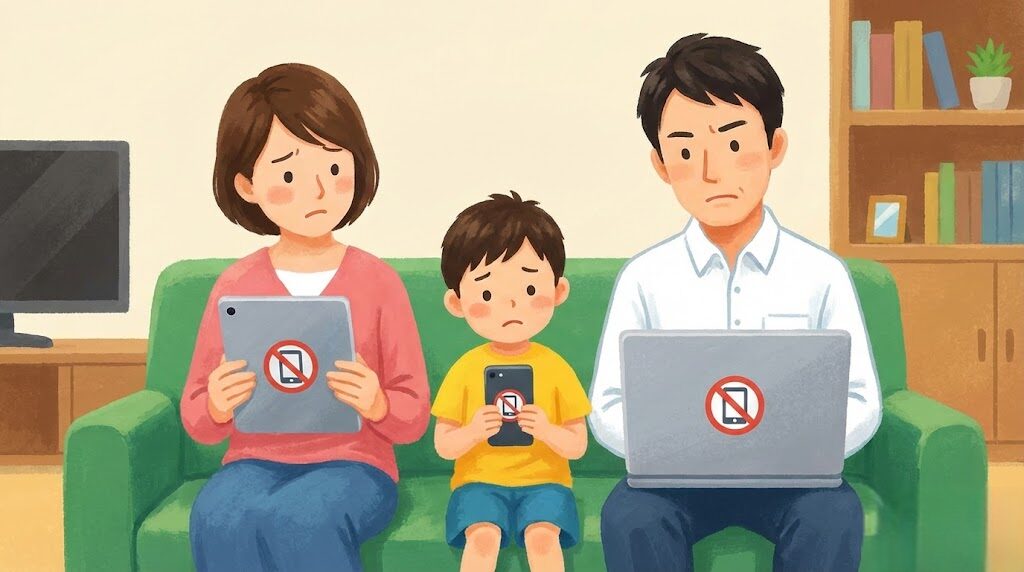
期限をバッチリ把握したところで、次は「ダウンロードそのもの」にまつわる回数やデバイスの制限についてお話しします。
これを知らないと、「え、ダウンロードできないんだけど!」とパニックになってしまうかもしれませんよ。
年間2回までの回数制限がかかる一部作品
Huluを使っているとあまり遭遇しないかもしれませんが、実は一部の作品には「1年間に2回まで」しかダウンロードできないという非常に強力な制限があります。
これは主に、ハリウッドのメジャースタジオが制作した映画や、特定の権利関係が複雑なコンテンツに見られる仕様です。
このように、すべての作品ではないのが救いですが、人気の大作映画などを落とそうとするとこの壁にぶつかることがあります。
そして、この「1年間」という期間の計算方法がまた少しややこしいんです。
1月1日から12月31日までという区切りではなく、「その作品を最初にダウンロードした日から遡って1年間」というローリング方式なんです。
例えば、2024年の5月に1回、8月に1回ダウンロードしたとすると、次にその作品をダウンロードできるようになるのは、1回目のダウンロードから1年経った2025年の5月以降になります。
また、うっかり消してしまったり、機種変更でデータがなくなったりしても、回数は1回分としてカウントされてしまうので、対象作品はかなり大事に扱わないといけません。
| 回数 | ダウンロード日 | ステータス | 制限のリセット日 |
|---|---|---|---|
| 1回目 | 2024年4月1日 | 残り1回 | 2025年4月2日以降 |
| 2回目 | 2024年8月1日 | 上限到達 | 2025年8月2日以降 |
| 試行 | 2024年12月1日 | エラー発生 | ダウンロード不可 |
ただ、もし回数制限に達してしまっても、ストリーミング(オンライン再生)で観る分には全く問題ありません。
Wi-Fi環境がある場所で観るなら大丈夫ですが、移動中に観たい時は本当に困りますよね。
なので、映画などの単品作品をダウンロードする際は、回数制限があるかどうかを意識して、観終わるまで安易に削除しないようにしましょう。
ダウンロードできない時の端末台数や保存数
Huluのダウンロード機能は、どのアカウントでも無制限に使えるわけではありません。
まず、1つのアカウントでダウンロード機能を利用できるデバイスは、最大で2台までと決まっています。
例えば、自分のスマホとタブレットの2台に設定している場合、さらにもう1台別のスマホでダウンロードしようとするとエラーが出てしまいます。
そして、よくあるのが「機種変更をした後」のトラブルです。
古いスマホの情報をアカウントから消し忘れていると、新しいスマホでダウンロードしようとした時に「上限です」と言われてしまうんですよね。
そのため、この場合は、ブラウザでHuluの公式サイトにログインし、「アカウントページ」の「ダウンロード管理」から古いデバイスの登録を解除する必要があります。
アプリ内だけでは完結しない設定なので、ちょっと面倒に感じるかもしれませんが、覚えておくとスムーズに解決できますよ。
また、保存できる作品数にも上限があります。一般的にはアカウント全体で25本程度と言われていますが、作品によってデータの重さも違うので、スマホの空き容量(ストレージ)にも左右されます。
さらに、高画質でダウンロードしすぎると、あっという間に容量がいっぱいになって「ダウンロードに失敗しました」というエラー(エラーコード:29061など)が出る原因になります。
こまめに視聴済みの動画を消して、スロットを空けておくのが快適に使うコツですね。
ダウンロード失敗時のチェックリスト
- ダウンロード管理に登録されているデバイスが2台以内か
- スマホのストレージ(空き容量)に十分な余裕があるか
- 現在ダウンロード済みの作品数が多すぎないか(25本目安)
- Huluアプリが最新バージョンにアップデートされているか
パソコンでオフライン視聴をするための条件
外で映画を観るなら、スマホよりも画面の大きいノートPCで観たいという方も多いですよね。
でも、実はPCでのダウンロードには少し条件があるんです。
まず、Google ChromeやSafariなどのブラウザ上でHuluを観ている場合、ダウンロード機能は一切使えません。
これは、ブラウザには動画を保存する仕組みがないからなんですね。
ただ、Windows 10または11を搭載したパソコンであれば、Microsoft Storeで配信されている「Huluアプリ」をインストールすることで、スマホと同じようにダウンロード機能が使えるようになります。
これで、カフェや新幹線の中でも、大画面でドラマや映画を楽しむことができますね。
また、今のところMac向けには専用アプリが提供されていないため、MacBookなどでオフライン視聴をするのは公式には難しい状況です。
そのため、Macでどうしてもオフライン視聴をしたい場合は、iPad版のHuluアプリがM1/M2チップ搭載Macで動作することもありますが、公式サポート外の挙動になるため動作が不安定になることもあります。
つまり、基本的にはiPadなどのタブレットを活用するのが、一番ストレスなく楽しめる方法かなと思います。
ドラ子さん期限以外にも、年間2回までのダウンロード回数制限やデバイス台数など、意外と知られていない制約が多いんです。特に、人気映画などは安易に削除すると1年待つことになるので注意が必要。デバイス管理を定期的に行うことがスムーズな利用のコツなんです。
Huluのダウンロード期限が切れた後の更新と解決策

「あ!ダウンロード期限が切れてる!」となっても、諦めるのはまだ早いです。
実は、動画をわざわざ消して落とし直す必要はないケースがほとんどなんですよ。
そこで、ここでは、スマートに解決する方法をご紹介しますね。
通信量を節約して期限を更新する手順
ダウンロード期限が切れてしまった作品の横には、よく見ると「更新」や「!」マークが表示されます。
これをタップして「ダウンロードを更新」を選ぶだけで、視聴期限をリセットできるんです。
そして、この方法の最大のメリットは、動画データそのものを再ダウンロードしないという点にあります。
高画質な映画だと、1本で数GB(ギガ)もの通信量を使いますが、更新作業でやり取りするのは「この作品を今も観ていいですよ」というライセンス情報(テキストデータのような軽いもの)だけなんです。
そのため、外出先でWi-Fiがなくても、スマホのモバイルデータ通信を使って数秒で更新が完了します。
落とし直すとギガを一気に消費してしまいますが、更新ならほんのわずか。これ、意外と知らないと損をするポイントですよね。
ただし、更新ができるのは「配信が継続していること」と「年間回数制限に達していないこと」が条件です。
もし「更新」ボタンが出ずに「再ダウンロード」しか選べない場合は、残念ながら一度消して落とし直すしかありません。
その時はなるべくWi-Fiがある環境で行うようにしましょうね。
待機中で進まない場合に確認すべき通信設定
ダウンロードを始めたのに、ずっと「待機中」のままでプログレスバーが動かない……。
これ、私も何度も経験してイライラしたことがあります(笑)
ただ、この原因の多くは、スマホの通信設定や省電力モードにあるんです。
特に、iPhoneでもAndroidでも「低電力モード」や「省電力モード」にしていると、スマホが勝手にアプリのバックグラウンド動作を止めてしまいます。
Huluアプリを閉じたり画面をロックしたりした瞬間に、ダウンロードも一時停止されてしまうんですね。
また、設定で「Wi-Fi環境時のみダウンロードする」にチェックが入っていると、当然ながら4G/5G回線では待機状態のまま動きません。
あとは、意外と見落としがちなのが公共のフリーWi-Fiです。
駅やカフェのWi-Fiは、セキュリティの関係で大容量のデータのやり取りを制限していることが多く、動画のダウンロードがブロックされることがよくあります。
そのため、自宅の安定したWi-Fiで、スマホの充電をしながら、省電力モードをオフにしてダウンロードするのが、一番のトラブル回避策ですよ。
待機中のまま動かなくなったら、一度機内モードをオン・オフして通信をリセットしてみるのも効果的です。
ダウンロードが進まない時の対策まとめ
- スマホの「省電力モード」を一時的にオフにする
- Wi-Fi設定でダウンロードを許可しているか確認する
- 安定したプライベートWi-Fi(自宅など)を利用する
- アプリを一度完全に終了させて再起動してみる
録画や画面収録ができない著作権保護の理由
「ダウンロード期限が面倒なら、画面収録機能で録画して保存しておけばいいんじゃない?」と考える方もいるかもしれませんが、残念ながらそれはできません。
Huluのアプリには、HDCP(High-bandwidth Digital Content Protection)という強力な著作権保護技術が組み込まれています。
そしてこれは、動画データが不正にコピーされるのを防ぐためのガードレールのようなものです。
そのため、スマホの画面収録をオンにした状態でHuluを再生しようとしても、音声だけが流れて画面は真っ暗(ブラックアウト)になったり、エラーが出て再生が止まったりします。
これは、不具合ではなく、制作者さんたちの権利をしっかり守るための正しい動作なんですね。
また、PCでも外部モニターに出力するケーブルが古いと、同じようにガードがかかって映らないことがあります。
さらに、無理に録画しようとするのは規約違反にもなりますし、何より画質も落ちてしまいます。
Huluが用意してくれている公式のダウンロード機能を正しく使って、公式が認めている範囲で楽しむのが一番安心で、画質も綺麗ですよ。
このようなルールがあるからこそ、私たちは安価でたくさんの素晴らしい作品に出会えるわけですからね。
ドラ子さん期限が切れても「更新」機能を使えば、通信量を抑えて数秒で復活できるのが嬉しいポイント。待機中で進まない時は省電力モードの設定を確認しましょう。録画などはできませんが、公式機能を正しく使いこなすことが、安心安全に楽しむための近道ですね。
よくある質問(FAQ)
Huluのダウンロード期限や機能について、よく寄せられる疑問にお答えします。
意外な落とし穴もあるので、お出かけ前に目を通してみてくださいね。
Q1.アプリをログアウトすると保存した動画はどうなりますか?
結論から言うと、ログアウトした瞬間にダウンロード済みの動画はすべて消去されます。これは「会員のみがオフラインで視聴できる」という権利を守るための厳格な仕様なんです。また、再ログインすればまたダウンロードできますが、その間にWi-Fiがない場所へ行ってしまうと手詰まりになってしまいます。機種変更などでログアウトする際は、動画が消えることを覚悟しておきましょうね。
Q2.機内モードのまま視聴期間を延長することはできますか?
いいえ、できません。視聴期限の「更新」作業には、必ずHuluのサーバーとの通信が必要です。ライセンスが有効かどうかを確認するためにネット接続が不可欠なので、機内モード(オフライン状態)では更新ボタンを押してもエラーになってしまいます。そのため、飛行機に乗る前、空港のWi-Fiが繋がっているうちにダウンロードリストを開いて、期限が切れそうな作品がないか確認するのが鉄則ですよ。
Q3.テレビやFire TVでダウンロード機能は使えますか?
Fire TV StickやApple TV、スマートテレビなどの「据え置き型デバイス」では、ダウンロード機能は利用できません。これらのデバイスは常に自宅のWi-Fiや有線LANに繋いで使うことが前提で作られているからですね。また、テレビ側のストレージ容量も限られているため、ダウンロードして保存するという概念がありません。大画面でオフライン視聴をしたい場合は、Windowsアプリを入れたノートPCをHDMIでテレビに繋ぐという方法が現実的です。
まとめ:Huluのダウンロード期限を賢く管理するポイントまとめ
ここまで、Huluのダウンロード期限にまつわる様々なルールを一緒に見てきましたが、いかがでしたか?
最後に、特に大切なポイントをドラ子なりにまとめてみました。
これさえ覚えておけば、移動中の楽しみを台無しにすることはありませんよ。
- 30日間の保存期間:ダウンロードしてから放置できる最大日数。期限が来たらネットで更新すればOK。
- 48時間の視聴期間:再生ボタンを押した瞬間から始まるタイマー。観る直前まで再生しないのが安全!
- 配信終了日:作品自体の配信が終われば、ダウンロード済みでも観られなくなる。終了バッジを要チェック。
- 回数制限:一部の映画は年2回まで。削除は慎重に。
- 更新のコツ:再ダウンロードではなく「更新」を選べば、ギガを節約して数秒で復活できる。
お休みの日の楽しみが台無しにならないように、お出かけ前夜には一度アプリを立ち上げて、ダウンロードリストの整理と「更新」をしておくのがおすすめです。
また、アプリの仕様や制限はサービス向上のために変更されることがあるので、最新の正確な情報は必ずHulu公式サイトのヘルプセンターを確認するようにしてくださいね。
それでは、ルールを賢くマスターして、大好きなドラマや漫画をどこでもたっぷり楽しんじゃいましょう。
ドラ子さんHuluのダウンロード期限をマスターすれば、場所を選ばずドラマを楽しめる自由が手に入ります。お出かけ前の「更新チェック」と再生タイミングの調整が失敗を防ぐ鍵。最新の仕様を意識しつつ、ルールの中で自分なりの最高の動画ライフを送りましょうね。