
大好きな海外ドラマやアニメを見ているときに、急にHuluの画質が悪い状態になると、せっかくの没入感が台無しで悲しくなっちゃいますよね。
Huluの画質が悪いテレビの画面を眺めながら、どうしてだろうと悩むことも多いかもしれません。
実は、Huluの画質設定や通信環境を少し見直すだけで、ぼやけた画面がすっきり綺麗になることがあるんです。
そこで、この記事では、Huluの画質が悪いPCでの視聴トラブルや、具体的なHuluの画質を直す方法をわかりやすく解説します。
4K作品を最高の状態で楽しむコツも紹介するので、最後まで読めばきっと解決策が見つかるはずですよ。
- Huluの画質が決まる仕組み
- 通信速度とビットレートの関係
- デバイス別の具体的な設定方法
- テレビやPCで画質を直す手順
- 4K視聴やライブ配信の注意点

- ドラマ&漫画大好き女性
- 今まで見たドラマは1,000本以上
- 今まで読んだ漫画は500作品以上
- 特に韓国ドラマが大好き
- ドラマ&漫画大好き女性
- 今まで見たドラマは1,000本以上
- 今まで読んだ漫画は500作品以上
- 特に韓国ドラマが大好き
Huluの画質が悪い主な原因と自動調整の仕組み
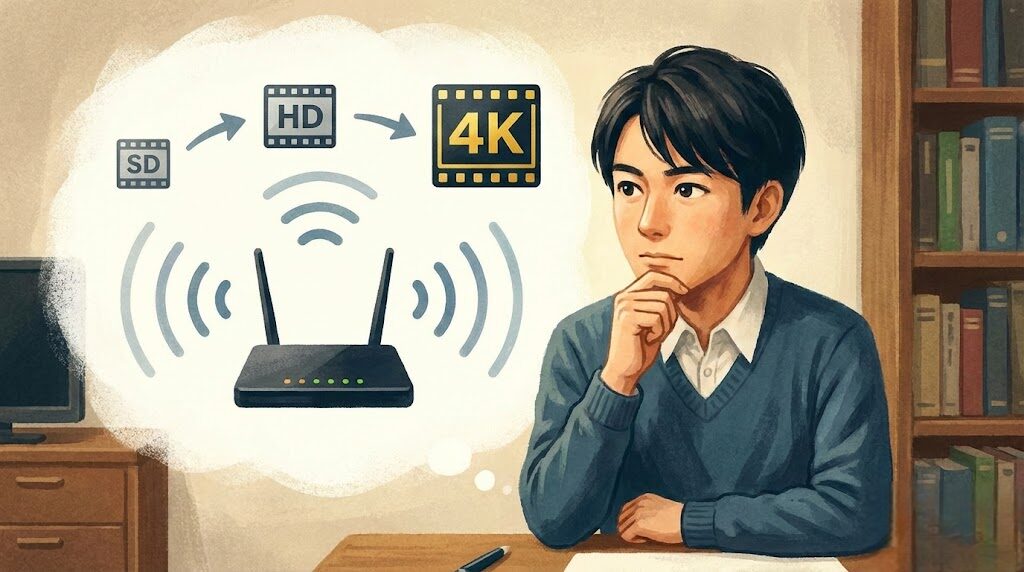
Huluで大好きなドラマを楽しんでいる最中に、急に画面がぼやけたりカクカクしたりすると本当にガッカリしちゃいますよね。
実はこれ、Hulu側の不具合ではなく、私たちの視聴環境に合わせてシステムが頑張って調整してくれている結果であることが多いんです。
そのため、まずは、なぜ画質が変動してしまうのか、その裏側にある「自動調整」の正体について詳しく紐解いていきましょう。
通信速度不足で映像が止まる症状の改善方法
Huluなどの動画配信サービスには「アダプティブビットレート(ABR)」という技術が使われています。
これは、インターネットの速度をリアルタイムで測りながら、再生が止まらないように画質を自動で切り替える仕組みのことなんです。
「映像が止まるのを防ぐために、あえて画質を落としている」というわけですね。
つまり、画質が悪いと感じるときは、通信速度が一時的に低下しているサインかもしれません。
そのため、もし頻繁に画質が落ちるようなら、まずは自宅のWi-Fiルーターを確認してみましょう。
ルーターも長く使っていると、中に熱がこもったりログが溜まったりして、本来のスピードが出せなくなることがあるんです。
そんな時は、コンセントを抜いて数分置いてから再起動するだけで、驚くほど画質が安定することがありますよ。
また、Wi-Fiの周波数帯にも注目してみてください。
2.4GHz帯は壁などの障害物には強いですが、電子レンジやBluetoothと干渉しやすいという弱点があります。
その一方で、5GHz帯は、他の家電の影響を受けにくく高速通信が得意なので、動画視聴にはぴったりですよ。
ちょっとした工夫で、ぼやけた画面がシャキッと綺麗になるかもしれません。
通信環境を劇的に改善するためのチェックリスト
- Wi-Fiルーターを最新のファームウェアにアップデートする
- ルーターの設置場所を床置きではなく、高さのある開けた場所に変える
- スマホやPCのバックグラウンドで動いている不要なアプリを終了させる
- 通信速度が著しく低い場合は、プロバイダのV6プラス対応などを検討する
ちなみに、日本のインターネット利用状況を見てみると、夜間のトラフィック増大が顕著であることがわかります。
(出典:総務省ウェブサイト「我が国のトラヒックの現状」)
みんながネットを使う時間帯はどうしても混雑しやすいので、画質が安定しない時は少し時間をずらして視聴するのも一つの知恵ですね。
PCやブラウザで画質設定が変更できない理由
パソコンでHuluを見ている時、再生画面の右下にある歯車アイコンをクリックしても、画質の選択肢が出てこないことはありませんか?
実は、使っているブラウザによって、私たちが自由に画質を操作できるかどうかが決まっているんです。
そしてこれは、動画を守るための著作権保護技術(DRM)が関係しています。
特に、注意が必要なのが、Macユーザー御用達の「Safari」です。
Safariはシステムと深く連携しているため、画質設定は完全に「自動」にお任せする形になっていて、ユーザーが手動で「最高画質」に固定することはできない仕様なんです。
一方で、Google ChromeやMicrosoft Edge、Firefoxなどを使っている場合は、通信状況に応じて自分である程度の画質を選べるようになっています。
そのため、もしSafariを使っていて「画質が悪いままなかなか戻らない」と感じるなら、一度Chromeなどの別ブラウザをインストールして試してみてください。
ブラウザを変えるだけで、選べる画質の幅が広がってストレスが解消されることも多いですよ。
ブラウザ視聴時の解像度と制限まとめ
| ブラウザ名 | 画質設定の可否 | 特徴・制限事項 |
|---|---|---|
| Google Chrome | 手動変更が可能 | 汎用性が高く、画質選択の自由度も高い |
| Safari | 自動調整のみ | Macに最適化されているが、手動変更は不可 |
| Microsoft Edge | 手動変更が可能 | Windows環境で高解像度再生が安定しやすい |
また、PC視聴で忘れがちなのが、外部モニターの接続です。
古いモニターや古いHDMIケーブルを使っていると、HDCP(不正コピー防止技術)の規格が合わず、強制的にSD画質(低い画質)に下げられてしまうことがあるんです。
そのため、もし高画質なはずの作品がぼやけて見えるなら、一度ノートPC本体の画面だけで再生してみて、画質が変わるかチェックしてみるのがおすすめですよ。
最高画質で楽しむための推奨ビットレートとは
「高画質で見たい!」と思っても、実際にどれくらいのネット速度が必要なのかって、意外と知らないですよね。
Huluにはいくつかの画質ランクがあって、それぞれに推奨される「下り速度」が決まっています。
そして、この速度を「ビットレート」と呼ぶのですが、これが不足すると画面がガサガサになったり、最悪の場合は止まったりしてしまうんです。
また、一般的に、フルHD(1080p)の最高画質で快適に楽しむなら、実測で6Mbps以上の速度が安定して出ていることが望ましいとされています。
ただ、これはあくまで「最低ライン」なんです。インターネットの速度は、家族が同時に動画を見たり、スマホが勝手にアプリを更新したりするだけで一気に変動してしまいます。
だからこそ、余裕を持って20Mbps〜30Mbps程度の速度が出る環境を作っておくと、どんなシーンでも最高画質のまま没入できるようになりますよ。
なお、自分の家の速度が気になる方は、Googleで「スピードテスト」と検索して測ってみるのが一番手っ取り早いです。
Huluが推奨する通信環境の目安
- 4K UHD作品:16.0Mbps以上の安定した速度が必要
- 最高画質(フルHD):6.0Mbps程度の速度を推奨
- 高画質(HD):3.0Mbps程度あれば視聴自体は可能
- 中画質以下:1.5Mbps未満でも再生できるが、大画面では粗い
特に、4K作品に挑戦したい方は、16Mbpsという数字に惑わされないでくださいね。
4Kはデータの量が膨大なので、一瞬でも通信が途切れるとすぐに画質がガクンと落ちてしまいます。
そこで、快適な4K体験のためには、光回線などの高速で安定したインフラが、まさに「ドラマ愛」を支える命綱になると言っても過言ではありません。
ドラ子さん画質が落ちる最大の理由は、再生を止めないための自動調整機能が働いているからです。夜間の混雑やルーターの不調が主な原因ですが、PC視聴ならブラウザを変えるだけで改善することも。そのため、まずは仕組みを理解して、適切な通信環境を整えることが解決の近道ですね。
デバイスごとにHuluの画質が悪い時の直し方
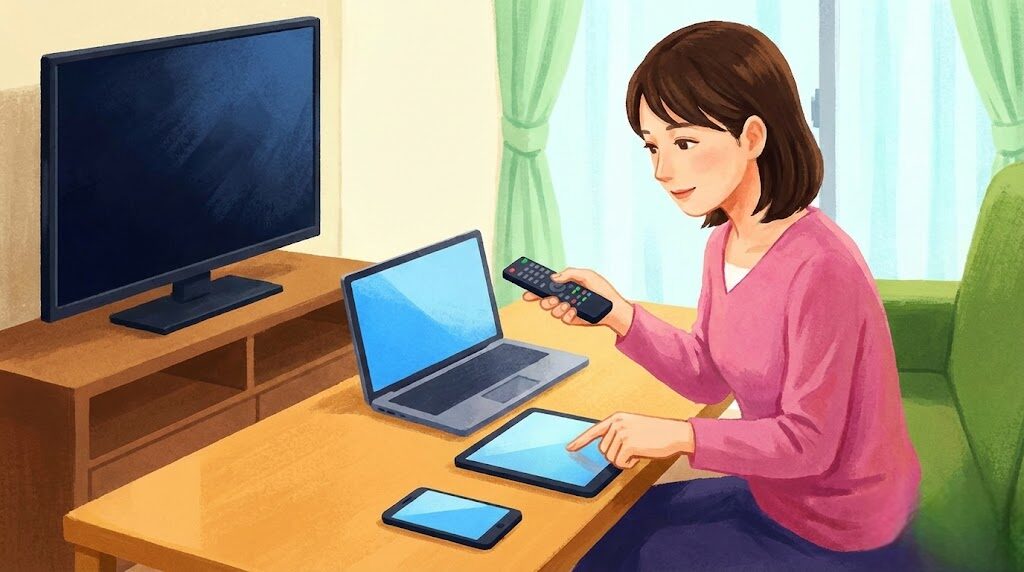
Huluを何で見ているかは人それぞれですよね。
スマホ、タブレット、テレビ、そしてゲーム機。
そこで、実は、それぞれのデバイスには特有の「癖」があって、画質が悪い時の直し方も全く異なってくるんです。
自分がお家で使っているマシンにぴったりの対処法を知ることで、イライラをサクッと解消しちゃいましょう。
テレビで見るときの有線接続とルーター再起動
大画面テレビで見るドラマは迫力満点ですが、その分、画質が悪いとノイズが目立ちやすくてガッカリ感も大きいですよね。
そして、テレビ版のHuluアプリ(Android TVやFire TV Stickなど)の最大の特徴は、再生画面に画質設定ボタンがないことです。
つまり、テレビ側で「最高画質に変更する」という操作は物理的にできないようになっています。すべてはネットワークの調子に委ねられている、ということなんですね。
そこで、一番効果的なのが、Wi-Fiを卒業して「有線LAN」に切り替えることです。
Wi-Fiは電子レンジの電波や、近所の家の電波と混信して速度が落ちやすいのですが、有線なら安定感は抜群。
もしテレビの裏にLANポートがあるなら、ケーブル一本つなぐだけで「今までのは何だったの?」というくらい綺麗になることもありますよ。
ただ、有線が難しい場合は、Wi-Fiルーターの再起動を試してみてください。
電源を切って少し待つというアナログな方法ですが、テレビの通信エラーを直すにはこれが一番の近道だったりするんです。
これは、最新のデバイスに買い換える前に、まずはこの「物理的な環境改善」を試すのがドラ子流の賢い解決法かなと思います。
テレビ視聴時の画質アップ作戦
- Wi-Fiルーターとテレビの間に遮蔽物を置かない
- Fire TV Stickなどのストリーミング端末は、延長ケーブルを使ってテレビから少し離す(電波干渉を防ぐため)
- テレビアプリのキャッシュ消去や再インストールを試す
- ルーターの設置場所を、部屋の隅ではなくなるべく中央に移動させる
「設定がない」というのは一見不便に思えますが、逆に言えば「ネットさえ良ければ最高の画質を自動で選んでくれる」という親切設計でもあります。
そこで、テレビでHuluを楽しむなら、まずは土台となるネット環境を整えてあげてくださいね。
iPhoneやスマホのアプリで画質を固定する手順
スマホやタブレットで視聴する場合、テレビとは違って自分で細かく画質をコントロールできるのが嬉しいポイントです。
特に、「Wi-Fiがない場所でギガを節約したい」とか、逆に「5G回線だから最高画質で攻めたい」というニーズに応えてくれます。
そして、設定は再生画面から数タップで終わるので、ぜひ今すぐ覚えておいてくださいね。
まず、動画を再生中に画面を一度タップして、右上の歯車アイコン(設定)を押します。
そこにある「画質」という項目を選ぶと、「最高画質」「高画質」「中画質」「低画質」「最低画質」「通信節約」といった選択肢が出てきます。
ここで、「最高画質」にチェックを入れて固定すれば、通信環境が許す限り最高の映像を出し続けてくれますよ。
ただし、注意点もあります。もし移動中などで電波が不安定なときに「最高画質」に固定してしまうと、今度は画質が落ちる代わりに再生がブツブツ止まってしまうんです。
そんな時は、あえて「自動」に戻すか、一ランク下の画質を選ぶのが、ストレスなく視聴を続けるコツですね。
ダウンロード画質の落とし穴に注意
オフラインで見るために動画をダウンロードする際、初期設定が「標準」になっていることが多いです。
これだと、どれだけ再生設定を良くしても画質は上がりません。
この場合、アプリのマイリスト設定から「ダウンロード設定」を開き、画質を「高」に変更してから落とすようにしましょう。
ただし、ファイルサイズが大きくなるのでストレージの空き容量には気をつけてくださいね。
また、スマホ視聴は自由度が高い分、自分に合った設定を見つける楽しみもあります。
私のおすすめは、Wi-Fi接続時は「最高画質」に固定して、外で見るときは「通信節約」か、あらかじめ「高画質」でダウンロードしたものを楽しむスタイルです。
これで、いつでもどこでも推しの顔がハッキリ見えますよ!
サービス終了が近いSwitch視聴時の注意点
ゲームの合間にHuluを楽しめるNintendo Switchは便利ですが、実は今、大きな転換期を迎えているんです。
既にご存知の方もいるかもしれませんが、Nintendo Switch向けのHuluサービスは2026年2月5日をもって終了することが公式に発表されています。
そして、2025年11月には、新規のアプリダウンロードも停止されているんです。
そのため、もし最近、Switchで「画質が悪い」「なんだかカクつく」と感じているなら、それはアプリ自体のメンテナンスが縮小されている影響もあるかもしれません。
また、Switchは携帯モードとTVモードの両方で画質設定が変えられる珍しいデバイスですが、これからのことを考えると、別の視聴環境を整えておくのが安心です。
例えば、Fire TV Stick 4K MaxやGoogle Chromecastなら、Switchよりも処理能力が高いモデルが多く、画質も安定しやすい傾向にあります。
それと、Switchでの視聴にこだわって「画質が悪い……」と悩み続けるよりは、思い切って専用のストリーミング端末に乗り換えるのが、長い目で見ればコスパ最強の解決策になるはずです。
ドラ子も以前、古いゲーム機で粘っていたことがありますが、専用端末に変えた瞬間の爆速感と綺麗さには本当に感動しちゃいました。
Switchユーザーの皆様へのアドバイス
2026年2月のサービス終了間際は、アクセスが集中したり不具合が起きやすくなったりする可能性もゼロではありません。
そのため、お気に入りのドラマを最後まで快適に完走するためにも、早めに他の視聴デバイス(スマホやスマートテレビ、PCなど)でログインできるか確認しておくと安心ですよ。
ドラ子さんデバイスごとに設定の有無や対処法が全く違うのがポイントです。テレビは有線化、スマホはアプリ内設定の固定が即効性のある対策になります。特に、Switchユーザーはサービス終了という大きな節目があるため、早めの環境移行を検討するのが賢明な判断と言えますね。
環境次第でHuluの画質が悪いと感じる時の対策
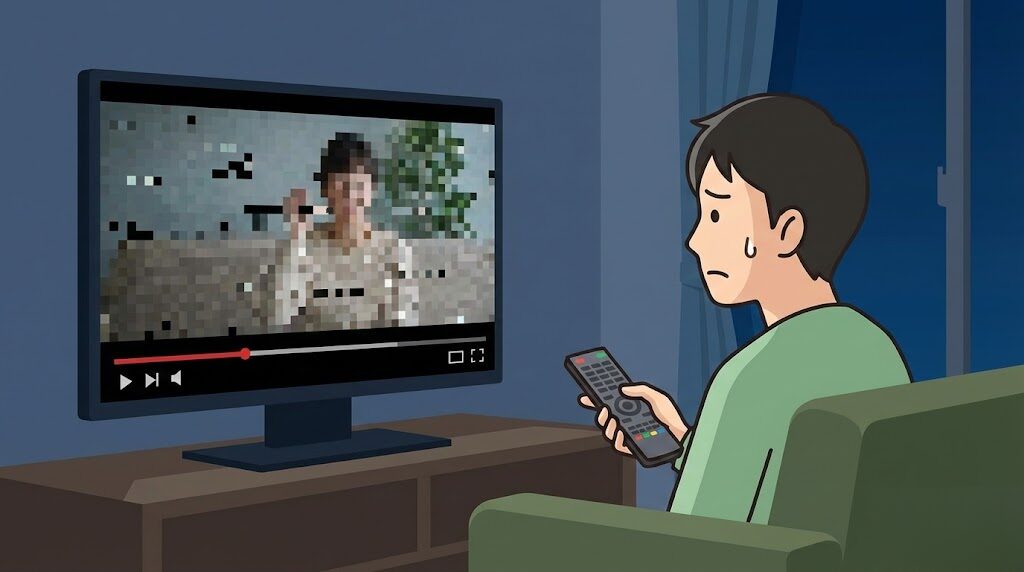
設定もネットも完璧なのに、なぜか画質がイマイチ……。
そんな時は、見ている「中身」や「道具」に原因があるかもしれません。
そして、Huluには4K作品やライブ配信など、特殊な配信方式がいくつかあります。
これら特有のルールを知ることで、謎の画質劣化の正体が見えてくるはずですよ。
4K対応作品を安定して視聴するための必須条件
「4Kテレビを買ったから、Huluも全部4Kで超綺麗に見えるはず!」と思っている方、実はそこには大きな誤解があるんです。
そして、Huluのすべての作品が4Kで配信されているわけではありません。
むしろ、4K対応作品はまだ一部の映画やドラマに限られています。
それは、作品の詳細画面を見て、「4K UHD」というマークが付いているかをまずは確認してみてください。
このマークがない作品をどれだけ高性能なテレビで再生しても、元の画質(フルHDなど)以上に綺麗になることはないんです。
また、4Kで見るためにはハードウェアの壁も立ちはだかります。
例えば、PCのブラウザ視聴では基本的に4K再生はできません。
4K対応のスマートテレビや、Fire TV Stick 4K Max、Apple TV 4Kなどの「4K対応」を明記しているデバイスが必要なんです。
さらに、モニターとデバイスをつなぐHDMIケーブルも「HDCP 2.2」という高速通信に対応した規格でなければ、映像すら映らないか、強制的に画質を落とされてしまいます。
せっかくの高画質コンテンツも、どこか一箇所に「古いもの」が混ざっているだけで台無しになってしまうんですね。
そのため、もし4K作品なのに画質が悪いと感じたら、この「4Kの鎖」のどこかが途切れていないかチェックしてみてくださいね。
4K UHD視聴のための三種の神器
- Huluの「4K UHD」バッジがついた対象作品を選ぶ
- Fire TV Stick 4Kなどの「4K対応視聴デバイス」を使用する
- 16Mbps(推奨25Mbps以上)の安定した高速インターネット回線
4Kは本当に毛穴まで見えるくらい綺麗なので、一度体験すると戻れなくなっちゃいます。
ぜひ、万全の体制を整えて、その圧倒的な美しさを体感してほしいなと思います。
プロ野球などのライブ配信がぼやける画質仕様
ドラマは見やすいのに、野球中継やニュース番組になると、なんだか輪郭がぼやけて見えることはありませんか?
実はこれ、あなたの環境のせいではなく、Huluのライブ配信の仕様であることが多いんです。
ライブTVは、リアルタイムで映像を送るという性質上、データの遅延(ラグ)を最小限に抑えなければなりません。
そのため、データの圧縮効率を高める代わりに、解像度の上限を720p(HD画質)程度に制限して配信しているチャンネルがほとんどなんです。
また、普段1080p(フルHD)のドラマに慣れている私たちが、大画面テレビで720pの映像を見ると、どうしても「ぼやけている」とか「画質が悪い」と感じてしまうんですね。
特に、スポーツのように動きが激しい映像だと、ビットレートが足りずにブロックノイズという四角い模様が出やすくなります。
これは、現在のストリーミング技術の限界でもあるので、ユーザー側で直すのはなかなか難しいのが現状です。
そのため、もし「もっと高画質で見たい!」と思うなら、後日配信される「見逃し配信」を待ってみてください。
見逃し配信はVOD形式で高画質化されていることが多いので、ライブの熱狂よりも画質を優先したいときは、そちらを選ぶのも賢い視聴方法かもしれませんね。
ネットフリックスなど他社サービスとの画質比較
「ネトフリは綺麗なのに、Huluはなんだか眠たい画質に見える……」そんな風に感じたことがある人もいるかもしれません。
確かに、動画配信サービスによって画質へのこだわりや技術的なアプローチは微妙に違います。
Netflixなどは、独自のエンコード技術に非常に力を入れていて、低速な回線でもノイズを極限まで抑えるのが得意なんです。
一方のHuluは、日本テレビ系の番組をはじめとする「放送波」由来のコンテンツが非常に多いという特徴があります。
そして、テレビ番組はもともと、ストリーミング専用に作られた映画などとは映像の作り(フレームレートや解像度の規格)が異なります。
そのため、ネット専用に4K HDRでガッツリ作り込まれたNetflixオリジナル作品と比べると、どうしてもパッと見の鮮明さで差を感じてしまうことがあるんですね。
でも、Huluの魅力はなんといっても地上波ドラマの最新話がいち早く見られたり、バラエティが充実していたりすること。
「画質の印象」は作品のジャンルや作り方にも大きく左右されるので、サービスごとの得意分野を楽しめるようになると、もっとVOD生活が充実するかなと思いますよ。
| サービス名 | 画質の強み | こんな人におすすめ |
|---|---|---|
| Hulu | 日本のテレビ番組に強い | 見逃し配信やドラマを楽しみたい人 |
| Netflix | 独自技術で4K/HDRが豊富 | 映画やオリジナル作品を最高画質で見たい人 |
| Amazon Prime | 作品数が多く安定している | コスパ重視で幅広く見たい人 |
ドラ子さん4Kやライブ配信など、作品の性質によって画質の限界が決まっているケースも多いです。機材の規格ミスや仕様上の制限を知っておけば、無駄に悩む必要もなくなります。また、他社サービスとの違いも踏まえ、作品ごとの最適な視聴スタイルを見つけていきたいですね。
よくある質問(FAQ)
「こんな時はどうすればいいの?」という、皆さんのちょっとした疑問にお答えします。
意外なところに画質改善のヒントが隠されているかもしれませんよ。
ぜひ、今の自分の状況と照らし合わせてみてくださいね。
Q1:録画機を経由すると画質が落ちますか?
結論から言うと、画質が落ちるだけでなく、映らなくなる原因にもなります。動画配信サービスの映像には「HDCP」という強力なコピーガードがかかっています。そのため、録画機や古いAVアンプを経由すると、この信号が正しく伝わらず、セキュリティ上の理由で画質が強制的に低解像度(SD)に落とされてしまうことがあるんです。最高画質で楽しむなら、ストリーミング端末はテレビのHDMIポートに直接挿すのが一番確実ですよ。
Q2:特定の作品だけ画質が悪いのはなぜですか?
それは作品の「生まれ」に関係があるかもしれません。数十年前のドラマやアニメなどは、元々の映像素材が現代のフルHDや4Kに対応できるほど細かく作られていないんです。これを無理に引き伸ばして配信しているため、どうしてもぼやけて見えてしまいます。そのため、配信ページに「HD」や「4K」のマークがない場合は、当時の画質を懐かしむつもりで楽しんでくださいね。ソース映像の限界は、どんなに最新のテレビでも超えられない壁なんです。
Q3:家族がネットを使うと画質が落ちる原因は?
お家のインターネットは、一つの大きな道路をみんなでシェアしているような状態だからです。家族の誰かがオンラインゲームをしたり、大容量のファイルをダウンロードしたりすると、道路が渋滞してHuluのデータが届くのが遅れてしまいます。すると、Huluのシステムが「渋滞だ!止まらないように画質を下げよう」と判断してしまうんですね。快適に見たい時は、周りの人にちょっとだけネットの使用を控えてもらうか、5GHz帯のWi-Fiを使って混雑を避けるのが効果的ですよ。
まとめ:Huluの画質が悪い問題の解消ガイド
Huluの画質が悪い時にチェックすべきポイント、意外とたくさんありましたね。
ただ、大切なのは、まず「今何で起きているのか」を切り分けることです。
通信のせいなのか、デバイスの設定なのか、それとも作品自体の仕様なのか。
これらを一つずつ確認していけば、きっとまたあの綺麗な画面で、大好きな物語の世界に戻れるはずです。
ドラマやアニメは、やっぱり綺麗な映像で見るのが一番の贅沢ですよね。
この記事が、あなたのHuluライフをもっと快適にするお手伝いになれば嬉しいです。
ドラ子さん画質トラブルは通信、設定、仕様のどこかに原因が隠れています。そのため、まずは基本の再起動や設定確認を行い、それでもダメなら環境の刷新を検討しましょう。大好きなドラマやアニメを最高の状態で楽しむために、自分に合った最適な視聴環境を整えてあげてくださいね。
※本記事で紹介している通信速度や解像度は、一般的な配信スペックに基づく目安です。実際の画質は、お客様のご契約プラン、端末の性能、通信事業者のネットワーク混雑状況等により大きく変動します。最新かつ正確な技術仕様については、必ずHuluヘルプセンターを確認するようにしてくださいね。