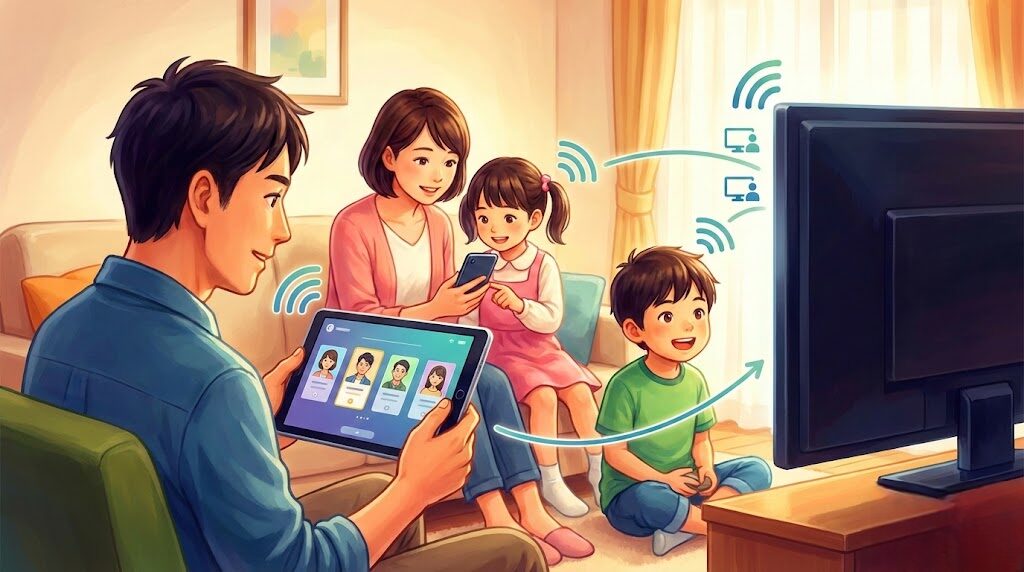
最近は家でゆっくりドラマを一気見するのが至福のひとときなのですが、家族で一つのアカウントを使っていると、視聴履歴が混ざっちゃったり、見たい時に他の人が使っていて見られなかったりすること、ありませんか?
Hulu家族共有やり方を調べている方は、きっと追加料金なしで家族みんなが快適に楽しむ方法を知りたいはずです。
そこで、この記事では、プロフィールの分け方や同時視聴台数のルール、アカウント共有の範囲、さらには暗証番号によるプライバシー保護まで、私が実際に使って感じたポイントを分かりやすくお伝えします。
デバイス登録のコツなども紹介するので、最後まで読めば家族全員がストレスなくHuluを楽しめるようになりますよ。
- プロフィールの作成手順とメリット
- 最大4台の同時視聴ルールが正しく理解できる
- 子供を守るペアレンタルコントロールの設定方法
- ダウンロード機能の台数制限と解決策
- 規約違反にならない安全な共有範囲

- ドラマ&漫画大好き女性
- 今まで見たドラマは1,000本以上
- 今まで読んだ漫画は500作品以上
- 特に韓国ドラマが大好き
- ドラマ&漫画大好き女性
- 今まで見たドラマは1,000本以上
- 今まで読んだ漫画は500作品以上
- 特に韓国ドラマが大好き
家族で楽しむHuluで家族共有のやり方の全手順

Huluを家族みんなで使い倒すための第一歩は、なんといってもプロフィールの管理なんです。
これを知っているかどうかで、毎日の動画ライフの快適さがガラッと変わりますよ。
そのため、まずは基本の設定から解説しますね。
プロフィール追加で視聴履歴やマイリストを分ける
Hulu家族共有やり方の核となるのが、このマルチプロフィール機能です。
1つの契約アカウントの中に、最大で6つまで独立したプロフィールを作成できるんです。
ちなみに、これって実は、国内の主要な動画配信サービスの中でもかなり充実している方なんですよ。
例えば、お父さん、お母さん、お姉ちゃん、僕、そしてリビング用……なんて使い分けてもまだ余るくらいですよね。
日本の平均世帯人数が約2.2人というデータを見ても、6つという枠がいかに余裕たっぷりかが分かります。
そして、私がこの機能を激推しする理由は、「自分専用のレコメンド機能」を守れるからです。
ドラマ好きの私が韓国ドラマを熱心に見ている横で、弟が特撮ヒーローものを見たとします。
そこで、もしプロフィールを分けていなかったら、私のおすすめ画面はヒーローとイケメン俳優がごちゃ混ぜになってしまい、次に何を見るか選ぶ楽しみが半減しちゃうんです。
プロフィールを分ければ、視聴履歴もマイリストも完全に独立するので、自分だけの「お気に入りボックス」が出来上がるような感覚で楽しめますよ。
また、再生途中の位置もしっかり個別に保存されますよ。
「昨日の続きを見よう!」と思ったのに、家族が先に進めていてネタバレを踏んでしまった……なんて悲劇も、このプロフィール追加で防ぐことができます。
まさに、デジタル時代の「自分専用の特等席」を作る作業といえますね。
ちなみに、設定自体も、アプリのメニューから「プロフィール追加」を選んで、ニックネームや生年月日を入れるだけなので、3分もあれば終わっちゃいます。
プロフィールを分ける大きなメリット
- 「あなたへのおすすめ」が自分の好みに染まる
- マイリスト(後で見るリスト)が家族と混ざらない
- ドラマの視聴進捗が上書きされず、続きから再生できる
- 年齢制限のある作品を家族に見せない設定ができる
子供も安心なキッズプロフィールとあんしんモード
小さなお子さんがいる家庭で「Hulu家族共有やり方」を実践するなら、絶対に知っておいてほしいのが「キッズプロフィール」と「あんしんモード」の組み合わせです。
プロフィールを作成する際、生年月日を12歳未満に設定するだけで、そのプロフィールは自動的にキッズ専用のモードに切り替わります。
これが本当に優秀で、大人向けのちょっと刺激が強いドラマや映画が、検索結果や一覧から最初から排除されるんです。
子供が間違えて怖い映画のサムネイルを見て泣いちゃう……なんて心配もありませんよ。
さらに、私が「これ助かる!」と思ったのが、スマホやタブレットで使える「あんしんモード」という視聴時間管理機能です。
動画って、次から次へと面白いのが出てくるから、子供がずっと画面に張り付いちゃって困ることありますよね。
そこで、このモードを使えば、10分〜60分の間でタイマーをかけられるんです。
時間が近づくと画面上のバーが黄色から赤に変わって、視覚的に「もうすぐ終わりだよ」と教えてくれる親切設計なんですよ。
また、時間が来れば自動でロックがかかるので、親が鬼にならなくても「今日はここまで」と区切りをつけやすくなります。
ただし、一点だけ注意したいのが、PCのブラウザ版ではこの「あんしんモード」が非対応だということです。
そのため、基本的には、子供が自分で操作しやすいスマホやタブレット、あるいはテレビのアプリで活用するのがメインの運用になるかなと思います。
暗証番号と組み合わせれば、さらに鉄壁の守りになりますね。
あんしんモードの色の変化(視覚的アラート)
- 残り3分以上:黄色
- 残り3分未満:オレンジ色
- 残り1分未満:赤色
この機能、子供が自分で「あ、もうすぐ終わるんだな」と納得しやすいのがメリットですね。
暗証番号を設定して大人のプライバシーを守る方法
せっかくプロフィールを分けても、誰でも自由に出入りできる状態だと「何を隠れて見ているかバレちゃうかも……」なんて不安になること、ありますよね。
特に、ドラマ好きの私としては、ちょっとマニアックな作品にハマっている時に家族に冷やかされたくない(笑)
そんな時に役立つのが「暗証番号(PINコード)」の設定です。
これを設定しておけば、プロフィールを選択するたびに4桁の数字を求められるようになるので、自分だけの秘密の視聴空間が確保できます。
そこで、設定方法は、ブラウザやアプリのアカウント設定から「プロフィール設定」に進み、鍵をかけたいプロフィールを選んで4桁の番号を入力するだけです。
特に、お子さんがいる家庭では、大人用のプロフィールに鍵をかけておくのが鉄則です。
キッズプロフィールでいくら制限をかけても、子供が勝手にお父さんのプロフィールに入ってしまったら意味がないですからね。
まさに「ドアに鍵をかける」ような感覚で、家族それぞれのプライバシーを尊重し合えるのが素敵だなと思います。
ただ、契約者本人である「オーナープロフィール」は、全プロフィールの暗証番号をリセットできる権限を持っています。
つまり、管理者である親御さんが「最近、子供が何を見ているか心配だな」と思った時には確認できるようになっているんです。
プライバシーを守りつつも、最終的な安全管理は親が握れるという、絶妙なバランスで成り立っているシステムなんですね。
スマホやテレビからプロフィール作成を行う流れ
具体的な作成フローについても、私自身の体験をもとに整理しておきますね。
Huluは、デバイスを問わず設定できますが、おすすめは断然「スマホアプリ」か「PCのブラウザ」での事前作成です。
なぜかというと、テレビのリモコンで名前や生年月日を入力するのは、正直言ってちょっとだけ面倒だからです(笑)
スマホでパパッと作ってしまえば、その情報はクラウド上で同期されるので、家のスマートテレビやゲーム機でHuluを開いた時には、もう新しいプロフィールが出来上がっていますよ。
また、スマートテレビ(Android TVなど)やFire TV Stickを使っている場合、アプリを起動すると最初に「誰が見ますか?」というプロフィール選択画面が出ます。
ここで、自分のアイコンを選ぶだけで、自分好みのホーム画面に一瞬で切り替わるのは本当に快感です。
それと、もし「デバイスを何台も繋いで大丈夫かな?」と心配な方もご安心を。Huluは「ログインできるデバイスの数」自体には制限がないんです。
スマホ、タブレット、PC、リビングのテレビ、寝室のテレビ……と、何台でもアプリを入れておけるので、わざわざ古い端末をログアウトさせる必要はありません。
この「いつでもどこでも感」が、忙しい毎日にはありがたいんですよね。
設定をスムーズにするコツ
- まずはスマホで家族全員分のプロフィールを作る
- 生年月日を正確に入れてキッズ制限を自動適用させる
- テレビでログインして、同期されているか確認する
ドラ子さんHuluの家族共有は最大6つのプロフィールで履歴を守れるのが最大の魅力。キッズ設定や暗証番号も完備され、プライバシーと安全を両立できる神仕様です。スマホで設定してテレビで見る流れが一番スムーズで、家族それぞれの「特等席」が簡単に作れますね。
Huluで家族共有のやり方における注意点
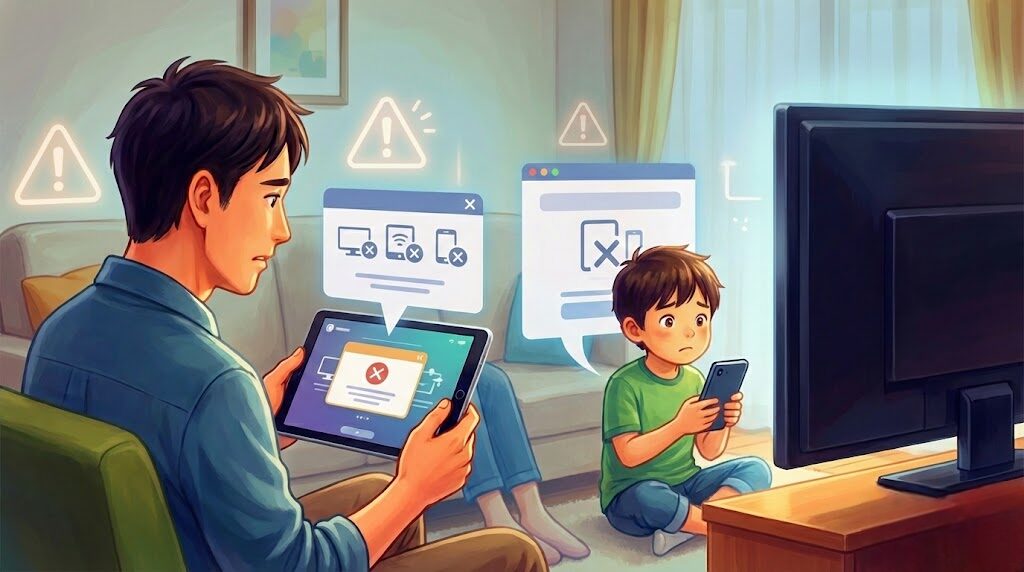
家族でHuluを共有する上で、唯一といっていい「壁」になるのが同時視聴のルールです。
ここを勘違いしていると、見たい時にエラーが出てイライラしちゃうので、しっかり予習しておきましょう。
最大4台の同時視聴とダウンロード台数に関する制限
Hulu最大の魅力の一つが、追加料金なしで「最大4台まで同時に視聴できる」という太っ腹な仕様です。
他社サービスだと、4台同時に見ようと思ったら月額2,000円近い上位プランに入らなきゃいけないことも多いのですが、Huluは月額1,026円(税込)の標準プランでこの台数をカバーしているんです。
そのため、家族4人が、それぞれ自分の部屋で好きなドラマやアニメをバラバラに再生していても大丈夫。
これって、大家族や個人の時間を大切にしたい家庭には本当に神対応ですよね。
| 機能 | 公式の制限数 | 利用のポイント |
|---|---|---|
| 同時視聴台数 | 最大4台 | 同じ作品は2台まで(要注意!) |
| ダウンロード台数 | 最大2台 | アカウント全体の合計本数は25本まで |
| ログイン可能台数 | 無制限 | 複数のテレビやスマホに設定可能 |
ただし、落とし穴が2つあります。一つは「全く同じ作品を同時に見られるのは2台まで」という制限です。
例えば、話題の新作ドラマを「居間とお父さんのスマホとお姉ちゃんのタブレット」の3ヶ所で同時に再生しようとすると、3人目でエラーが出ます。
もう一つは、ダウンロード機能を使えるデバイスが「1アカウントにつき2台まで」と厳しいこと。
キャンプや旅行に行く前に「子供3人それぞれのタブレットにアニメを落として持っていこう」と思っても、3台目にはダウンロードできないんです。
そのため、この2点は、家族会議で決めておくべき重要なポイントですね。
別居家族や友達との共有が規約違反になる理由
「Hulu家族共有やり方」を調べていると、つい「実家の両親や、一人暮らしをしている友達とも共有できるのかな?」と考えがちですが、ここは要注意です。
Huluの利用規約(第4条など)では、アカウントの共有は基本的に「同居している家族」に限定されています。
そのため、たとえ家族であっても、離れて暮らしている場合は規約の対象外になる可能性が高いんです。
もちろん、友達との貸し借りは完全にNG。これに違反すると、せっかく育てたアカウントが停止されてしまうリスクもあります。
また、セキュリティ的な観点からも、同居家族以外との共有はおすすめできません。
Huluの共有は「メールアドレスとパスワードをそのまま相手に教える」形になります。
つまり、教えた相手が勝手にパスワードを変えてしまったり、有料作品(Huluストア)を購入してしまったりすることも技術的には可能なんです。
そこで、信頼できる、顔を合わせる家族の間だけでルールを守って楽しむのが、結局一番安心ですよね。
ちなみに、正確な規約については、公式の最新情報を確認する習慣をつけましょう。
(出典:HJホールディングス株式会社 公式サイト)
同時視聴エラーL-2050が発生した時の対処法
「家族は誰も見ていないはずなのに、再生しようとするとエラーL-2050が出る……」という現象、実はこれHuluユーザーあるあるなんです。
これは、通称「ゾンビストリーム」なんて呼ばれたりもしますが、サーバー側が「まだ前の視聴が終わっていない」と勘違いしている状態ですね。
ブラウザでタブをそのまま閉じたり、アプリをタスクキルせずにスリープさせたりすると発生しやすいです。
エラーL-2050が出た時の解決ステップ
- 他の家族に「ブラウザのタブやアプリを完全に閉じて!」とお願いする
- 1分〜数分ほど何もせず待ってみる(自動タイムアウトを待つ)
- どうしてもダメなら、アカウント管理画面から「視聴機器の接続」を確認してログアウトさせる
特に、リビングのテレビで付けっぱなしにして寝ちゃった家族がいる時などは要注意です。
そんな時は優しく声をかけるか、こっそりリモコンで終了させてあげてくださいね。
そこで、もしログイン自体にトラブルがある場合は、下記の記事をチェックしてみてください。
原因別の解決法を詳しくまとめていますよ。

セットプランでディズニープラスの視聴枠も共有
最近、私の周りでも加入者が増えているのが「Hulu | Disney+ セットプラン」です。
月額1,490円(税込)で2つのサービスが両方見放題になるのですが、これ、家族共有の観点から見るとめちゃくちゃ強力なんです。
それは、Huluとディズニープラスはそれぞれ別のアプリとして動くので、Huluで4台同時に見つつ、ディズニープラス側でも別の家族が視聴する……といった「同時視聴枠の合体」ができるんです。
また、理論上は、最大で6台〜8台程度のデバイスで同時視聴が可能になるため、大家族や「常に誰かが何かを見ている」という動画大好き家庭にはこれ以上の選択肢はありません。
ディズニーやピクサー、マーベルなどの名作をディズニープラスで楽しみ、国内ドラマやバラエティをHuluで補完する。
この二段構えは、家族の好みが分かれている時ほど威力を発揮しますね。
 ドラ子さん
ドラ子さん同時視聴4台は業界トップクラスのコスパですが、同一作品の制限やダウンロード2台までの縛りには注意が必要。そのため、規約上の「同居家族」限定というルールを守り、エラーL-2050への対処法を知っておくことで、トラブルのない快適な共有環境が実現しますね。
失敗しないためのHuluで家族共有のやり方

Huluを家族で共有するのは、設定さえ済ませてしまえば驚くほど簡単で、日々の生活を豊かにしてくれます。
最後に、これまでの内容をおさらいして、今日から実践できるポイントを整理しましょう。
月額料金以上の価値を引き出すお得な家族運用のコツ
Huluを1人で契約すると月額1,026円(税込)ですが、今回紹介した「Hulu家族共有やり方」をマスターして4人で使えば、1人あたりの負担額は実質約250円になります。
最近の漫画1冊よりも安い金額で、これだけのコンテンツが見放題になるなんて、コスパ重視派としては見逃せません。
また、最大限にお得感を引き出すためのコツは、以下の4点を家族間で共有しておくことです。
- 各自が自分のプロフィールで視聴し、好みのレコメンドを汚さない
- 同じドラマを同時に見たいときは2台まで。3人目は少し時間をずらす
- ダウンロード機能は「早い者勝ち」ではなく、外出する人優先で譲り合う
- 暗証番号を適切に設定して、子供の安全と大人のプライバシーを両立させる
こうしたちょっとした「家庭内ルール」を作るだけで、家族間のトラブルはほとんどなくなります。
特に、ダウンロードの2台制限は忘れがちなので、旅行や帰省の前などは「今、誰が落としてる?」と一言声をかけるだけで、スムーズに準備が進みますよ。
家族それぞれのライフスタイルを尊重しながら、賢くサービスを活用していきましょう。
効率的なHulu家族共有やり方で快適な視聴環境を
また、一度設定したプロフィールも、定期的にお手入れするのが快適さを保つ秘訣です。
例えば、子供が中学生になったらキッズ制限を少し緩めたり、使わなくなった古いスマホの連携を解除したりといった「デジタル整理整頓」ですね。
また、公式サイトの「ダウンロード管理」画面などは、日常的にはあまり覗かない場所ですが、ここをたまにチェックしておくだけで「いざという時にダウンロードできない」という事態を防げます。
そして、Huluはユーザーの声を反映して同時視聴台数を増やしたり、セットプランを充実させたりと、常に進化しているサービスです。
そのため、新しい機能をいち早く家族でシェアして、みんなでワクワクする時間を共有できたら最高ですよね。
私も、新しいドラマが配信されるたびにプロフィールを切り替えて、自分だけの視聴履歴を積み重ねていくのが楽しみで仕方ありません。
皆さんもぜひ、自分たちにぴったりの「Hulu家族共有やり方」を見つけてみてください!
ドラ子さん1人あたり実質月額約250円という圧倒的コスパを最大化するには、家庭内ルールの共有が不可欠。ダウンロードの譲り合いや定期的な設定確認を行うことで、家族間の不満を解消できます。正しくマスターして、全員が笑顔になれる動画ライフを送りましょう。
よくある質問(FAQ)
Huluの家族共有について、初心者の方が特につまづきやすいポイントをQ&A形式でまとめました。
設定中に「あれ?」と思ったら、まずはこちらを確認してみてくださいね。
Q1. プロフィールごとに言語設定を変更できますか?
はい、プロフィールごとに保存可能です。海外ドラマを字幕で見る人と吹き替えで見る人が家族にいても、それぞれの設定が保持されるため、視聴のたびに切り替える手間がかからず非常に便利です。英語学習のために字幕で見たいお父さんと、家事をしながら吹き替えで聞き流したいお母さん、なんて使い分けもバッチリですよ。
Q2. 1つのプロフィールを複数のデバイスで共有できますか?
可能です。例えば「居間用」というプロフィールを、リビングのテレビ、お父さんのスマホ、お母さんのタブレット……といった具合に複数のデバイスで共通して使えます。ただし、そのプロフィールを同時に複数の端末で使う場合も、Hulu全体の同時視聴カウント(4台まで)に含まれるので、そこだけ注意してくださいね。
Q3. プロフィールの削除は誰でもできますか?
いいえ、プロフィールの削除や管理設定は「オーナープロフィール」を持つ契約者本人(管理者)のみが行えます。サブプロフィールからは自分以外のプロフィールを勝手に消すことはできない仕組みになっているので、「子供が間違えて自分のお気に入りを消しちゃった!」というトラブルも防げるようになっています。
まとめ:Huluで家族共有のやり方をマスターして楽しもう
いかがでしたでしょうか。Hulu家族共有やり方は、追加料金なしで家族みんなの趣味をまるごとカバーできる、とってもお得なシステムなんです。
「同時視聴4台」という強力な武器を活かして、それぞれが好きな場所で、好きな時に、自分だけの世界に没頭する。
そんな贅沢なドラマ体験が、たった一つのアカウントで叶っちゃいます。
それと、もし設定で迷ったら、まずはスマホでサクッとプロフィールを作るところから始めてみてくださいね。
ドラ子さんHuluの家族共有は追加料金なしで4台同時視聴ができるので、家族全員の趣味を尊重しながら家計も守れる最高のシステム。プロフィールを使いこなせば自分だけのドラマ空間が完成します。そのため、公式のルールを守って、みんなでワクワクする時間を共有しましょう!
※この記事の情報は一般的な目安ですので、より正確で詳細な仕様については、必ずHulu公式サイトをご確認いただくようお願いいたします。