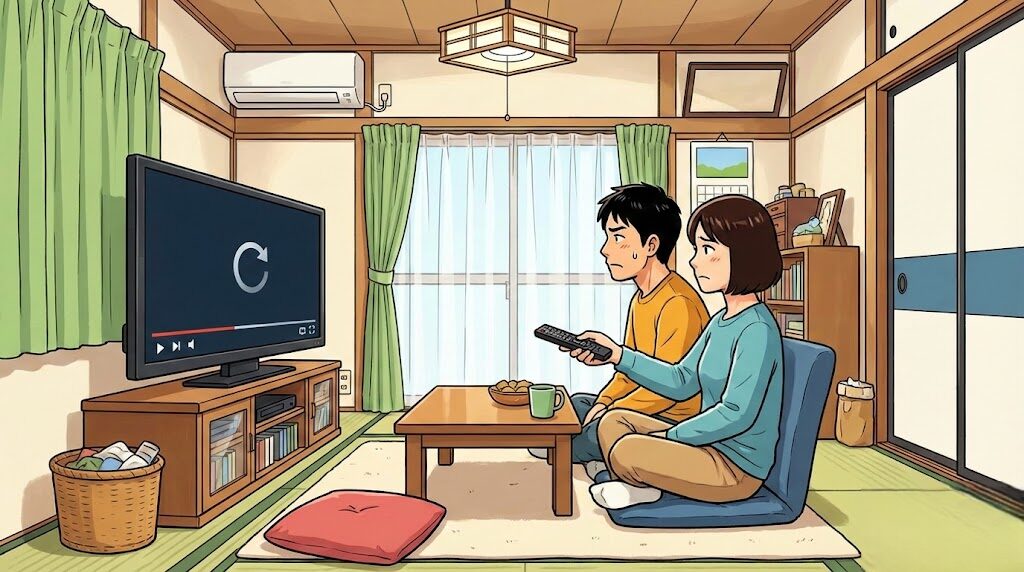
楽しみにしていたドラマの最新話や、感動的な映画のクライマックスで画面が「くるくる」と止まってしまうと、本当にがっかりしてしまいますよね。
特に、U-NEXTは高画質な作品が多い分、ちょっとした通信環境の乱れやテレビの設定だけで再生が不安定になりがちなんです。
そこで、この記事では、U-NEXTがすぐ止まるテレビのトラブルに悩んでいる皆さんが、サクサク快適に推しの作品を楽しめるよう、原因の調べ方から即効性のある解決策まで分かりやすくお伝えしていきますね。
- 通信環境を劇的に安定させる物理的な接続方法
- エラーコードの原因となるネットワーク設定の変更
- テレビや外部デバイスの動作を軽くするメンテナンス
- アプリ内の設定変更で再生負荷を軽減するテクニック
- どうしても直らない時のチェックリストと最終手段

- ドラマ&漫画大好き女性
- 今まで見たドラマは1,000本以上
- 今まで読んだ漫画は500作品以上
- 特に韓国ドラマが大好き
- ドラマ&漫画大好き女性
- 今まで見たドラマは1,000本以上
- 今まで読んだ漫画は500作品以上
- 特に韓国ドラマが大好き
U-NEXTがすぐ止まるテレビでの視聴問題を解決する
テレビで動画が止まる原因のほとんどは、実は目に見えない「通信の通り道」にあります。
まずは、お家のネット環境を動画視聴に最適な状態へ整えるためのステップを確認していきましょう。
Wi-Fiの5GHz帯や有線LANへの切り替え
テレビでU-NEXTを見るとき、多くの人がWi-Fiを使っていると思いますが、実はその電波の種類が原因かもしれません。
Wi-Fiには主に「2.4GHz」と「5GHz」という2つの周波数帯があります。2.4GHzは壁などの障害物に強いのですが、電子レンジやBluetooth機器と干渉しやすく、通信が途切れがちなんです。
その一方で、5GHz帯は動画などの大容量通信に強く、干渉も少ないのが特徴ですね。
そのため、もしルーターのSSID(ネットワーク名)に「A」や「G」などの文字が入っていたら、一度切り替えてみてください。5GHz帯にするだけで、再生の安定感がグッと増すはずですよ。
それでも「やっぱり止まる…」という場合は、物理的に有線LANケーブルでつなぐのが一番の近道です。
無線はどうしても周囲の環境に左右されますが、有線ならパケットロスを最小限に抑えられます。
特に、4K作品やライブ配信を楽しみたいなら、安定した速度が維持できる有線接続は必須と言っても過言ではありません。
快適視聴のためのLAN環境チェックポイント
- Wi-Fiルーターとテレビの間に電子レンジや大きな鏡がないか
- ルーターを床に直置きせず、高さ1メートル程度の場所に置く
- LANケーブルは「CAT6(カテゴリー6)」以上の規格を使う
- 集合住宅の場合は、夜間の混雑回避のために5GHz帯を優先する
- Wi-Fiのアンテナが1本でも減っていたら中継機の導入を検討
ちなみに、U-NEXTが推奨する下り速度は標準画質で1.5Mbps、高画質で3Mbpsとされていますが、これはあくまで最低ライン。
4Kコンテンツをストレスなく再生するには、15Mbps〜25Mbps以上の安定した速度が必要です。
ご自身の環境がどれくらい出ているか、テレビのブラウザ機能などでスピードテストをしてみるのもおすすめですよ。
IPv6設定オフでエラー6006を解消する
最近の光回線で主流になっている「IPv6(IPoE)接続」ですが、実はこれが原因でU-NEXTが止まったり、エラーコード「6006」が出たりすることがあるんです。
IPv6は本来インターネットを速くするための技術なのですが、一部のテレビやルーターの処理能力によっては、動画データの認証がうまく通らなくなる不整合が起きるんですね。
そして、この場合は、あえてテレビ側の設定で「IPv6機能を無効」にしてIPv4接続に切り替えることで、トラブルがピタッと止まることがあります。
また、やり方はメーカーによって異なりますが、ネットワーク設定の詳細メニューの中に「IPv6を使用する」といった項目があるはずです。
これをオフにしても他のネットサービスが使えなくなることは基本的にないので、まずは試してみてください。
特に、ソニーのブラビアやシャープのアクオスなど、Android TVを搭載しているモデルでこの現象が報告されることが多いようです。
通信の安定性は、ただ速ければ良いというわけではなく、機器同士の「相性」がとても大切なんですね。
ただ、もし設定を変えても状況が変わらなければ、いつでも元の設定に戻せるので安心してくださいね。
IPv6設定変更時の注意点
テレビ側でIPv6をオフにしても改善しない場合、ルーター側の設定変更が必要なケースもあります。設定を変更する際は、ルーターの管理画面にログインして「IPv6パススルー」などの項目を確認してみてください。詳しい操作は各メーカーの取扱説明書や公式サイトをチェックしましょう。
モデムやルーターを完全に再起動する手順
ネット環境の不調を感じた時、一番手軽で効果的なのが「再起動」です。
でも、ただコンセントを抜いてすぐ差すだけでは、機器の中に残った電気が悪さをし続けて、エラーがリセットされないことがあるんです。
そこで、大切なのは「完全な放電」。全ての機器の電源を落とし、しっかり時間を置いてから順番に起動していくのが、ネット環境をフレッシュな状態に戻すための黄金ルールなんです。
まずは、テレビの電源を切り、次にWi-Fiルーター、最後にモデム(ONU)のコンセントを抜きます。
そのまま1分〜2分程度放置してください。この「待機時間」がとても重要で、これによって機器内部のコンデンサに溜まった電荷が完全に消え、溜まっていたエラーログなどもクリアされます。
その後、壁に近い「モデム」から順番に電源を入れて、各機器のランプが安定してから次の機器の電源を入れるようにしてください。
この順番を守ることで、各機器が正しくIPアドレスを割り当て直し、スムーズな通信経路が再構築されるんですよ。
| 順番 | 対象機器 | 操作と待ち時間 | 確認ポイント |
|---|---|---|---|
| 1 | 全機器 | テレビ・ルーター・モデムをコンセントから抜く | 1分以上しっかり待機(放電) |
| 2 | モデム | コンセントを差し、ランプが安定するまで待つ | 「通信」や「アラーム」ランプを確認 |
| 3 | ルーター | モデムの起動後にコンセントを差す | 「2.4G/5G」のランプが点灯するまで待つ |
| 4 | テレビ | 最後に電源を入れ、U-NEXTアプリを起動 | 速度が戻っているか確認 |
ちなみに、総務省の『情報通信統計データベース』を参考にすると、日本のブロードバンド環境は年々向上していますが、家庭内での宅内機器のトラブルは依然として多いことが分かります。
定期的な再起動は、機器の寿命を延ばすことにもつながるので、週に一度くらいはリフレッシュさせてあげると良いかもしれませんね。
ドラ子さん通信環境は動画視聴の心臓部ですね。Wi-Fiの周波数帯変更や有線接続、IPv6設定の見直しなど、物理的な通り道を整えるだけで劇的に安定します。また、基本の「完全放電」を伴う再起動も忘れずに。まずは足元を固めることが、ノンストレスなドラマ生活への第一歩ですよ。
U-NEXTがすぐ止まるテレビ本体やデバイスの対策
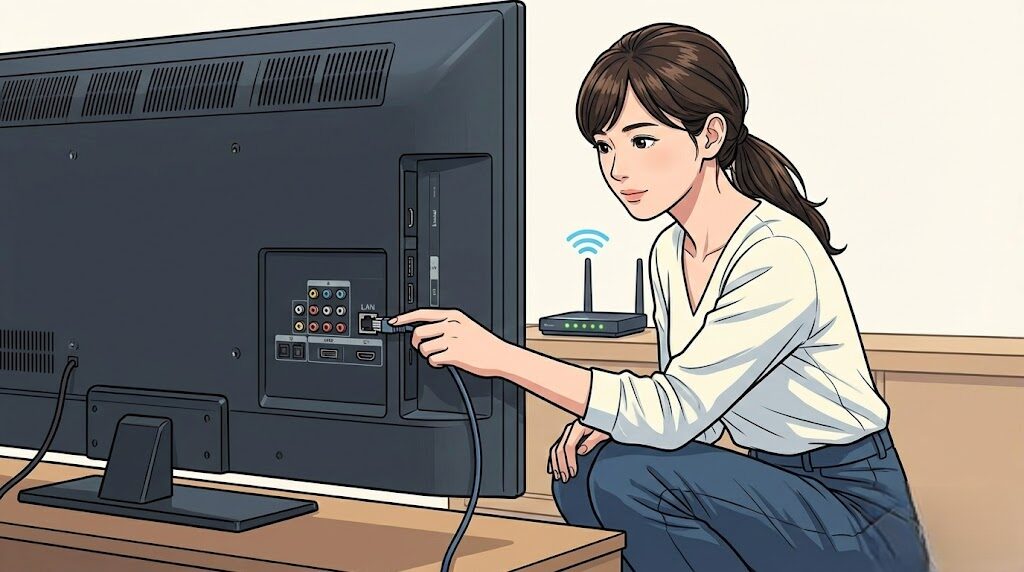
インターネット環境を整えてもまだ再生が止まる場合、次はテレビ本体や視聴に使っているデバイス(Fire TV Stickなど)を見直してみましょう。
長く使っていると、デバイスの中に余計なデータが溜まったり、熱がこもったりして、処理が追いつかなくなることがあるんです。
Fire TV Stickの電力不足と熱対策
Fire TV Stickは手軽で便利ですが、実は意外とデリケートなデバイスなんです。
そして、「動画がよく止まる」という方に一番多い原因が、電力不足。
また、テレビの背面にあるUSBポートから電源を取っていませんか?
テレビのUSBポートは供給できる電力が弱いことが多く、U-NEXTのような高画質動画を処理する時にパワー不足でフリーズしてしまうことがあるんです。
そのため、必ず付属のACアダプタを使って、壁のコンセントから直接電源を取るようにしてください。
これだけで「止まる」「再起動する」といったトラブルが解消されることが本当に多いんですよ。
次に気をつけたいのが「熱」であり、Fire TV Stickは高機能な分、動いている間はかなり熱を持ちます。
テレビの裏側は熱がこもりやすく、温度が上がりすぎると「サーマルスロットリング」という保護機能が働いて、動作をあえて遅くしてしまうんです。
これが再生がカクつく原因になるため、対策として購入時に付いてきた「HDMI延長ケーブル」を使いましょう。
テレビ本体から少し離して設置するだけで放熱効率が上がり、安定した視聴ができるようになりますよ。
Fire TV Stickを長持ちさせるコツ
- 定期的に設定メニューから「再起動」を実行する
- 長期間使わない時はコンセントを抜いて休ませる
- 最新のソフトウェアアップデートが来ていないかチェックする
- 周りにホコリが溜まらないよう、時々掃除をしてあげる
- 処理が重い時は、設定から「使用データの収集」などをオフにする
ブラビアやアクオスなどメーカー別の対処法
テレビの種類によって、再生が止まった時の「リセット」の仕方に少し特徴があるんです。
最近のスマートテレビは、スマホと同じようにOS(Android TVやGoogle TVなど)で動いているので、ただ画面を消すだけではシステムが完全にリセットされず、不具合が残ったままになってしまうことが多いんですね。
そのため、U-NEXTがすぐ止まるテレビの不調を感じたら、まずはお使いのメーカーに合わせた「正しい再起動」を試してみましょう。
ソニー(ブラビア)の場合
ソニーのブラビアは、リモコンの電源ボタンを5秒以上長押ししてみてください。
画面に「再起動」のメニューが出てくるので、それを選択するだけでシステムがリフレッシュされます。
ちなみにこれ、意外と知らない人が多いんですが、ただのオン・オフとは全く違う効果があるんですよ。
また、設定メニューから「本体ソフトウェアの更新」もチェックしてくださいね。
不具合修正のパッチが配信されていることもよくあります。
シャープ(アクオス)の場合
シャープのアクオスで「M380」などのエラーが出たり、アプリがフリーズしたりするときは、本体背面のリセットボタンが役立ちます。
爪楊枝などの細い棒でカチッと押すと強制的に再起動がかかるので、リモコンが効かない時にも有効です。
また、アプリ設定の初期化を行って、内部の状態をクリーンにするのも一つの手ですね。
パナソニック(ビエラ)やLGの場合
パナソニックのビエラで再生が頻繁に止まる時は、10分程度の放電リセットが推奨されています。
そのため、コンセントを抜いて少しお茶でも飲みながら待つのがコツです。
また、短時間だとメモリの内容が消えきらないことがあるので、焦らず待ちましょう。
そして、LGのテレビ(webOS)なら、「クイックスタート+」という機能を一度オフにしてみてください。
これをオフにすることで、毎回システムをフレッシュな状態で立ち上げることができるようになり、動作が安定しやすくなりますよ。
メーカー別!再起動&リセットのポイント
- ソニー:リモコン電源ボタン長押しで「再起動」を選択する
- シャープ:背面のリセットボタンを活用して強制再起動する
- パナソニック:コンセントを抜いて10分放置し、完全に放電させる
- LG:クイックスタート設定をオフにしてOSを立ち上げ直す
- 全社共通:最新のシステムアップデートを必ず適用しておく
Chromecastの初期化と再設定の方法
Chromecast(Google TV搭載モデルを含む)を使っていて、テレビでU-NEXTを見ている時に止まってしまう場合、デバイス内の通信モジュールが一時的な混乱を起こしている可能性が高いです。
特に、スマホから動画を「キャスト」して飛ばしている時にカクつくなら、まずはスマホとChromecastが同じWi-Fi(できれば5GHz帯)につながっているか再確認しましょう。
どちらかが違うネットワークに迷い込んでいると、それだけで通信ロスが発生しちゃうんです。
それでも直らない時は、思い切って「初期化」をするのが一番確実です。
Chromecast本体の側面にある小さな物理ボタンを、ランプが点滅するまで10秒〜20秒ほど押し続けてみてください。
あるいは、Google Homeアプリの設定メニューから「デバイスを削除(初期化)」することもできますよ。
また、初期化するとWi-Fiのパスワードなどを入れ直す手間はありますが、ソフトウェアのバグや蓄積された不要データが一掃されるので、新品のようなサクサク感が戻ってくるんですよ。
初期化の前のチェックポイント
初期化をする前に、Chromecastの電源がUSB経由ではなくコンセントから取られているか、HDMIの差し込みが緩んでいないかを必ず確認しましょう。これだけで解決することも多いので、最後の手順として初期化を検討するのが賢い方法ですね。
アプリのキャッシュ消去とメモリ解放のコツ
U-NEXTのアプリを長く使い続けていると、内部に「キャッシュ」と呼ばれる一時的なファイルがどんどん溜まっていきます。
これは本来、動画の読み込みを速くするためのものなのですが、溜まりすぎると逆にメモリを圧迫して、テレビで動画がすぐ止まる原因になってしまうんです。
特に、お手頃価格のスマートテレビや古いモデルだと、このメモリ(RAM)の容量が少なめなので、こまめなお掃除が必要なんですよ。
そこで、Android TVを搭載したテレビなら、「設定」→「アプリ」→「すべてのアプリを表示」の中からU-NEXTを選択し、「キャッシュを消去」というボタンを押してみてください。
これをやっても、お気に入りリストやログイン情報が消えることはないので安心してくださいね。
また、他にもたくさんのアプリ(YouTubeやNetflixなど)を同時に開いたままにしていると、テレビの脳みそがパンクしてしまいます。
そのため、使っていないアプリは「強制停止」で完全に終了させて、U-NEXTが広々とメモリを使えるようにしてあげましょう。
これだけで、読み込み待ちの「くるくる」が劇的に減ることがあるんです。
| メンテナンス項目 | やり方 | 期待できる効果 |
|---|---|---|
| キャッシュ消去 | アプリ設定から「キャッシュ消去」を選択 | 一時ファイルの整理で動作が軽くなる |
| 不要アプリの終了 | バックグラウンドで動く他アプリを停止 | 再生に使えるメモリ容量が増える |
| ストレージ整理 | 使っていないアプリをアンインストール | システム全体の安定性が向上する |
| 強制停止&再起動 | アプリを一度強制終了させて立ち上げ直す | プログラムのフリーズが解消される |
ドラ子さんデバイスも長く使うと熱やゴミデータで疲れてしまいます。Fire TV Stickの給電方法や熱対策、各メーカーごとの正しい再起動手順、アプリのキャッシュ消去など、機械をリフレッシュさせることが大切。また、スペック不足を感じるなら最新デバイスの導入も賢い選択ですね。
テレビでU-NEXTがすぐ止まる際のアプリ設定変更
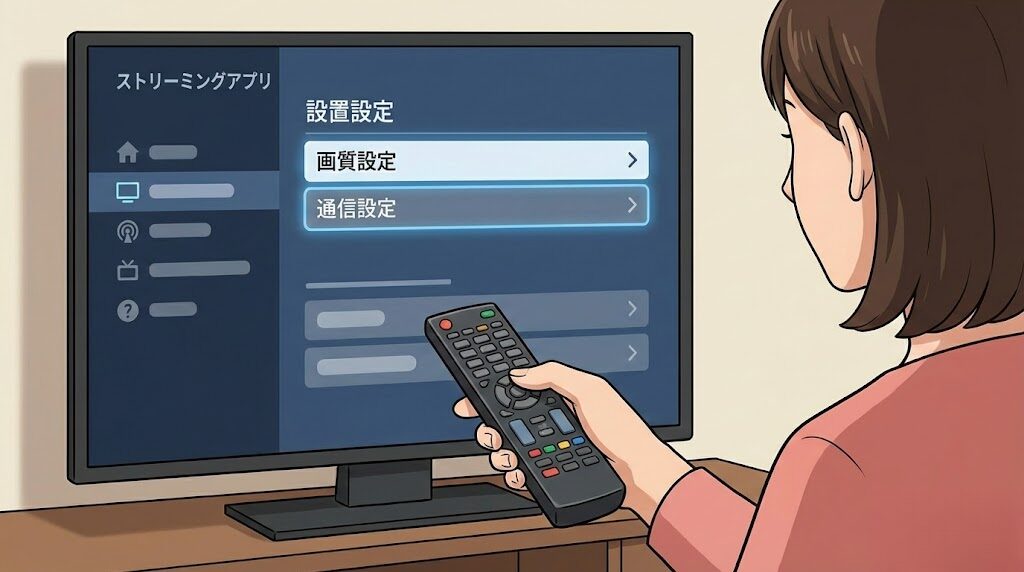
ネット環境やテレビのメンテナンスが終わったら、最後はU-NEXTアプリ側の「設定」をいじってみましょう。
実は、アプリの再生設定を少し変えるだけで、今の機材のままでも驚くほど安定して見られるようになる隠し技があるんです。
そこで、ここでは、特に止まりやすい「ライブ配信」や「高画質作品」をスムーズに楽しむためのテクニックをご紹介します。
ライブ配信で旧再生方式を有効にする設定
推しのアーティストのライブや、手に汗握るスポーツ中継。そんな一番いいところで映像が止まってしまうのは、本当にストレスですよね。
U-NEXTのライブ配信は、最新の技術を使って高画質な映像を届けてくれていますが、その処理が一部のテレビやネット回線には重すぎることがあるんです。
そんな時に試してほしいのが、アプリ設定にある「ライブ再生で旧再生方式を利用する」という項目です。
これは、以前使われていた比較的負荷の軽い再生プロトコルに切り替える設定です。
最新方式に比べると、わずかに画質の安定性や遅延の差があるかもしれませんが、それよりも「止まらずに映り続ける」ことの方が大事ですよね。
また、この設定をオンにするだけで、カクつきがピタッと収まったという報告も多いんです。
特に古いスマートテレビや、夜間の混雑した時間帯に視聴する場合は、この設定を強い味方にしてくださいね。
ちなみに、設定の変更は、マイページの「設定・サポート」内にある「プレーヤー設定」から簡単に行えますよ。
ライブ配信を安定させる3ステップ
- ライブ開始の10分前にはアプリを立ち上げて安定させる
- プレーヤー設定で「旧再生方式」をオンにする
- カクつく場合は、数分遅れて再生される「追いかけ再生」を利用する
- スマホなどの別デバイスで同時視聴していないか確認する
- Wi-Fiではなく、できるだけ有線LANで接続する
画質を固定してバッファリング負荷を抑える
U-NEXTの画質設定は、デフォルトでは「自動」になっています。
これは、ネットの速さに合わせて画質を調整してくれる便利な機能なのですが、速度が不安定な環境だと、アプリが「今は高画質!あ、やっぱり低画質!」と頻繁に切り替えを繰り返してしまいます。
そして、この切り替え処理のたびにバッファ(読み込み)が発生し、結果として映像がブツブツ止まる原因になるんです。
そこで、思い切って画質を「高画質」や「標準」に固定してしまいましょう。
画質を固定すると、無理な切り替えがなくなるので、テレビの負担が減ってスムーズに再生されやすくなります。
ただ、もし「標準」にしても止まるようなら、さらに下の画質に下げることで、通信量を抑えて完走することができます。
特に、一軒家やマンションでネットが混み合う夜20時〜24時くらいの時間帯は、最初から「標準画質」に固定しておくのが、快適に視聴するための賢い選択です。
自分の回線速度に合った設定を見つけることで、ストレスフリーなドラマライフが手に入りますよ。
通信量に関する注意点
ライブ配信や4K作品は、高画質な分だけ膨大な通信量を消費します。固定設定にする際は、ご自身のネットプランが通信制限にかからないかどうかも一考してくださいね。特にホームルーターやモバイルWi-Fiをお使いの方は注意が必要です。
ドラ子さん機材を買い替えなくてもアプリの設定一つで改善の余地があります。ライブ配信の旧方式切り替えや、画質の自動調整をあえて固定にする工夫は即効性抜群。家族のネット利用や機器の相性など、多角的にチェックして自分の環境に最適な「設定の正解」を見つけましょう。
よくある質問(FAQ)
テレビでU-NEXTを視聴している際によく遭遇する、素朴な疑問や悩みにお答えします。
ネットの設定や機器の相性など、意外と見落としがちなポイントが多いので、困った時の逆引き辞典として使ってみてくださいね。
あなたの疑問も、ここで解決できるかもしれませんよ。
Q1:HDMIセレクター(切替器)を使っても大丈夫ですか?
結論から言うと、できるだけ使わない方が無難です。セレクターを通すと、動画の著作権を守るための「HDCP」という信号のやり取りがうまくいかなくなり、再生が止まったり、そもそも映らなくなったりすることがあります。もし使いたい場合は、4KやHDCP 2.2に対応した高品質なものを選びましょう。調子が悪い時は、一度セレクターを外して、テレビのHDMIポートへ直接つなぐのが一番確実なチェック方法です。
Q2:家族が同時にネットを使うと再生に影響しますか?
はい、かなり大きく影響します!一つのインターネット回線(帯域)を家族みんなで分け合っているので、誰かが大容量のゲームをダウンロードしていたり、別の部屋で動画を見ていたりすると、テレビに届くデータの取り分が減ってしまいます。特に、U-NEXTは高ビットレートなので、家族の利用状況によっては、止まりやすくなるのは仕方のないことなんです。混雑する時間は、画質を下げて対応するのがお互いのためかもしれませんね。
Q3:テレビの寿命や故障が原因で止まることはありますか?
テレビ自体が壊れていなくても、「スペック不足」で止まることはあります。スマートテレビの寿命は一般的に5〜7年と言われますが、配信技術の進化はそれよりもずっと早いです。また、古いテレビの内蔵アプリだと、最新の高画質データについていけず、処理が追いつかないんですね。もし他の対策をしてもダメなら、テレビ本体の買い替えよりも、Fire TV Stick 4K Maxなどの最新の外付けデバイスを導入する方が、安くて確実に解決できるのでおすすめですよ。
まとめ:U-NEXTがすぐ止まるテレビ環境を改善する
大画面でドラマや映画の世界に浸れるのはテレビ視聴の醍醐味ですが、それだけに「止まる」トラブルは本当にストレスですよね。
でも、今回ご紹介したネット環境の整備やデバイスのメンテナンス、アプリ設定の見直しを一つずつ試していけば、きっと今までよりもずっと快適に楽しめるようになるはずです。
U-NEXTをテレビで快適に楽しむための5つの鉄則
- Wi-Fiは5GHz帯を使うか、安定の有線LAN接続に切り替える
- 不調を感じたらコンセントを抜いて1分待つ「完全再起動」を!
- Fire TV Stickなどのデバイスは、ACアダプタで直接給電する
- アプリ設定で「画質固定」や「旧再生方式」を賢く使い分ける
- それでもダメなら最新のストリーミングデバイスへの移行を検討する
まずは、簡単な再起動や設定変更から始めてみてくださいね。
お家での動画タイムが、イライラのない幸せな時間になることを心から願っています。
ただ、どうしても解決しない時は、U-NEXTの公式サイトやテレビメーカーのサポート窓口も活用してください。
正確な情報は各サービスの最新情報を確認することが、トラブル解決の最短ルートですよ。
ドラ子さん最後に振り返ると、通信・本体・設定の3点を順に整えるのが最善策です。一つずつ試せば、あのイライラする「くるくる」から必ず卒業できますよ。そして、大画面で没入感たっぷりの映像体験を楽しむために、まずは簡単な再起動から。あなたのドラマライフが輝くことを応援しています!
※なお、正確な最新情報は、常にU-NEXTの公式サイトやアプリ内でしっかり確認して、最終的な判断はご自身の責任で行ってくださいね。