大好きな作品をいつでもどこでも楽しめる動画配信サービスは、今や私たちの生活に欠かせないものですよね。
特に日本最大級の作品数を誇るU-NEXTは、新作映画やアニメ、さらには雑誌まで読み放題で、私も毎日お世話になっています。
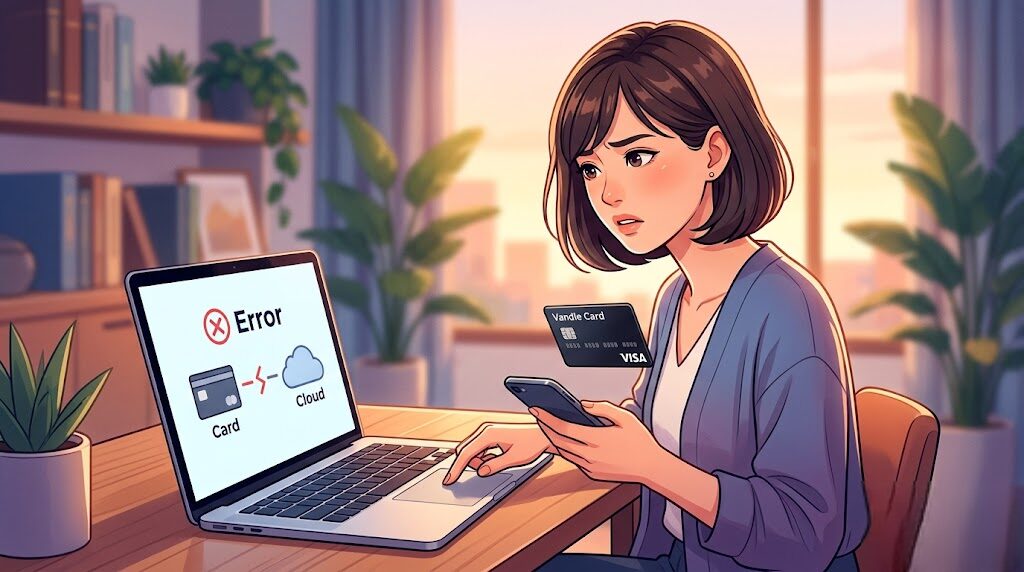
でも、いざ会員登録をしようとして「U-NEXTでバンドルカードが登録できない」というトラブルに直面している方が意外と多いみたいなんです。
クレジットカードを持っていない学生さんや、ネットでのカード利用に慎重な方にとって、バンドルカードはとっても便利なはず。
なのに、なぜか登録画面でエラーが出てしまう。そんな「できない」という悩みや、月額料金の支払いをどうにか工夫したいという不安を抱えているあなたのために、この記事をまとめました。
楽天ペイを上手に活用した裏ワザや、後払いで賢くやりくりする方法、そして無料トライアルを確実に成功させるコツまで、私が詳しくナビゲートしますね。
この記事を読み終わる頃には、あなたも迷わずU-NEXTの世界に飛び込めるようになっているはずです。
- 登録できないエラーの回避策
- 楽天ペイを仲介させるメリット
- 月額料金を安く抑える登録手順
- 後払い機能で支払う際の注意点
- 無料トライアルを成功させるコツ

- ドラマ&漫画大好き女性
- 今まで見たドラマは1,000本以上
- 今まで読んだ漫画は500作品以上
- 特に韓国ドラマが大好き
- ドラマ&漫画大好き女性
- 今まで見たドラマは1,000本以上
- 今まで読んだ漫画は500作品以上
- 特に韓国ドラマが大好き
U-NEXTでバンドルカードが登録できない原因
まずは、多くのユーザーが最初につまずいてしまう「登録できない問題」について、その正体を暴いていきましょう。
なぜバンドルカードを直接入力すると弾かれてしまうのか、その裏側にある仕組みを知ることで、解決への道筋が見えてきますよ。
エラーコード001009が出る理由
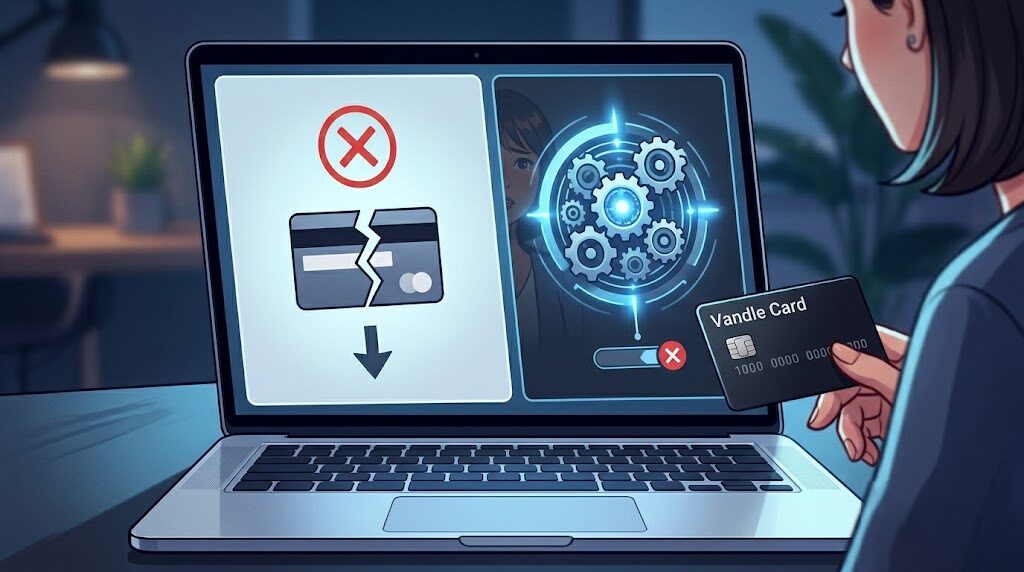
U-NEXTの新規登録画面でバンドルカードの16桁の番号を一生懸命入力したのに、送信ボタンを押した瞬間に「エラーコード:001009」という冷たい表示が出てきて、ガッカリしたことはありませんか?
実はこれ、U-NEXTのシステムが、入力されたカードが「プリペイドカード」であることを瞬時に検知して、自動的にブロックをかけているからなんです。
ドラマ好きの私としても、早く続きが見たいのにここで止められると本当に焦っちゃいますよね。
そして、このエラーが出る最大の理由は、U-NEXTが採用している決済システムの厳しさにあります。
サブスクリプションサービスは、毎月決まった日に継続して料金を支払ってもらうことが大前提。
一方で、バンドルカードのようなプリペイドカードは、残高がなくなれば決済ができなくなります。
事業者側からすると、途中で支払いが滞ってしまう「未回収リスク」を避けたいという思いがあるんですね。
特にバンドルカードは審査なしで誰でも数分で作れるバーチャルカードなので、信用審査をクリアしたクレジットカードとは扱いがどうしても変わってきてしまうのが現状なんです。
また、システムがカードの有効性を確認する際に行う「オーソリゼーション」という処理で、プリペイド特有の挙動がエラーを引き起こすこともあります。
エラー001009が発生する主なパターン
- 公式サイトの「クレジットカード情報」欄に直接入力した場合
- カード残高が1円未満など、極端に少ない状態での登録試行
- 過去にそのカード番号で未払いが発生したことがある場合
- システムメンテナンス等でカード情報の照合ができない時
- ブラウザのキャッシュが古いなど、通信環境による一時的な不具合
このように、直接入力での登録は今のところシステム的に「お断り」されている状態。
でも、これはあくまで「直接」がダメなだけで、諦める必要はありません。
この後にお話しする「仲介ルート」を使えば、あなたのバンドルカードもちゃんとU-NEXTで活躍させることができますよ。
登録できない問題を回避する解決策
直接入力がダメならどうすればいいのか、その答えは非常にシンプルです。
それは、「信頼された第三者の決済サービスをワンクッション挟む」こと。これが、バンドルカードユーザーがU-NEXTを利用するための唯一にして最強の解決策なんです。
U-NEXT側ではバンドルカードを拒否していても、楽天ペイやApple ID、Google Playといった大手プラットフォームを介した支払いであれば、U-NEXTは快く受け入れてくれます。
いわば、信頼のある「紹介者」を通すようなイメージですね。
そこで、私が一番におすすめするのは、やはり「楽天ペイ」を活用する方法です。
なぜなら、楽天ペイの支払い元にバンドルカードを登録しておけば、U-NEXT側には「楽天ペイでの支払い」として認識されるため、あの忌々しいエラーコードを見ることもなくなります。
また、Apple ID決済もiPhoneユーザーなら手軽ですが、実は手数料の関係で月額料金が高くなってしまうというデメリットも。
それについては後ほど詳しく解説しますが、まずは「ブラウザから楽天ペイ経由で登録する」というルートが、経済的にも確実性においてもベストな選択肢であることを覚えておいてくださいね。
| 解決ルート | 登録のしやすさ | 月額料金の安さ | おすすめ度 |
|---|---|---|---|
| 直接入力 | 不可(エラー) | ー | ★☆☆☆☆ |
| 楽天ペイ経由 | 普通(設定が必要) | 最安(2,189円) | ★★★★★ |
| Apple ID決済 | 非常に簡単 | 高い(2,400円) | ★★★☆☆ |
| Google Play決済 | 簡単 | 2,189円~2,400円 | ★★★★☆ |
この解決策を使えば、クレジットカードを持っていないからといって大好きなドラマを諦める必要はもうありません。
少し手間はかかりますが、一度設定してしまえば毎月の支払いは自動的にバンドルカードの残高から引かれるようになるので、とってもスマートに楽しめますよ。
直接入力が拒否される決済ポリシー
U-NEXTがなぜここまで頑なにプリペイドカードの直接登録を制限しているのか、その背景には動画配信業界全体の厳しい「決済ポリシー」が関係しています。
U-NEXTは現在、39万本以上の動画作品と190誌以上の雑誌を配信する、国内最大級のサービス。
これほど膨大なコンテンツの権利を守りつつ、安定した運営を続けるためには、確実な収益基盤が必要です。
そのため、支払い能力の証明とも言えるクレジットカードの審査を通っていないユーザーに対して、直接の継続課金を認めるのはリスクが高いと判断されているんですね。
そこで、実際にU-NEXTの公式ヘルプセンターを確認すると、支払い方法について「デビットカードやプリペイドカードには対応していない」という旨が明記されています。(出典:U-NEXT公式『利用可能な支払い方法』)
これは、U-NEXTに限った話ではなく、国内の多くのサブスクサービスでも同様の傾向が見られます。
一方で、NetflixやHuluなどの海外発のサービスは比較的プリペイドカードに寛容なイメージがありますが、それは海外でのキャッシュレス文化の浸透度合いや、システムの違いが影響しているのかもしれません。
また、私のようなドラマファンからすれば「もっと柔軟にしてほしい!」と思うのも事実ですが、事業者側の「安定したサービス提供」という視点も大切ですよね。
だからこそ、楽天ペイのような「公式が認めている迂回ルート」を正しく理解して利用することが、私たちユーザーにとっての正攻法になるんです。
規約の裏をかくような方法ではなく、認められた選択肢の中から最適なものを選ぶ。これが、長く楽しくエンタメを楽しむためのコツかなと思います。
ドラ子さん直接入力でエラーが出るのは、U-NEXT側がプリペイドカードの未回収リスクを避けるための防衛策です。仕様上はお断りされている状態ですが、仕組みを正しく理解することで、仲介サービスを通すという次のステップへ迷わず進めるようになるはずですよ。
U-NEXTのバンドルカード決済は楽天ペイが最適
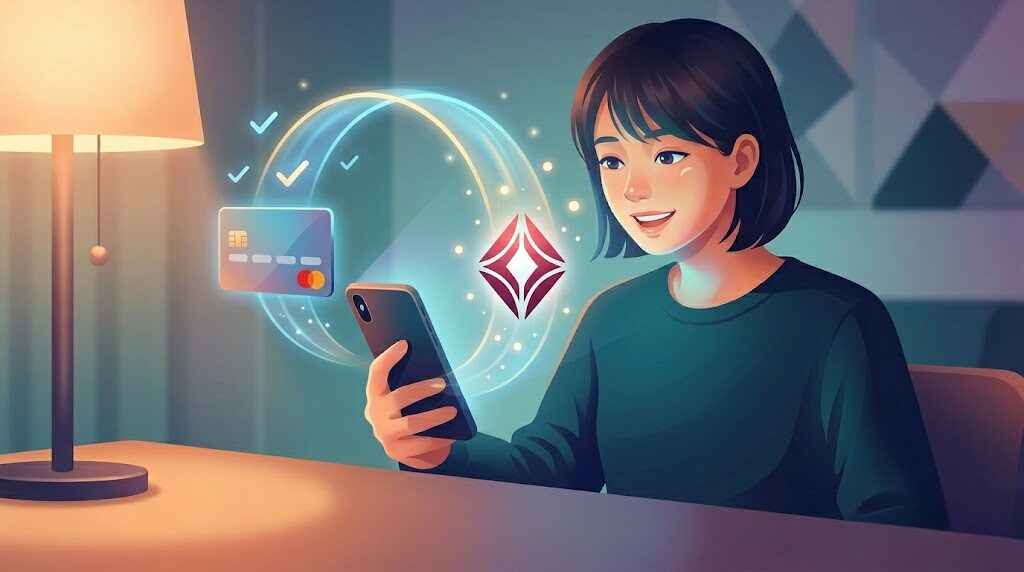
バンドルカードユーザーにとっての「救世主」とも言えるのが楽天ペイ。
そこで、ここからは、なぜ楽天ペイが最適なのか、そしてどうやって設定すればいいのかを詳しく解説していきますね。
これをマスターすれば、あなたはもうU-NEXTの決済マスターですよ。
3Dセキュア設定で楽天ペイに登録
楽天ペイにバンドルカードを紐付けるための最大の関門、それが「3Dセキュア(本人認証サービス)」です。
「何だか難しそう」と思うかもしれませんが、今のバンドルカードならアプリの中で数タップするだけで完了します。
ちなみに、3Dセキュアとは、オンラインショッピングなどでカードを使う際、本人であることを確認するための追加のセキュリティ機能。
楽天ペイでは、防犯上の理由からこの設定が済んでいないカードの登録を制限しているんです。
具体的には、バンドルカードのアプリを開き、カード設定メニューから「3Dセキュア」を有効にします。
これで、決済のたびにアプリに通知が届き、認証コードを入力するだけで安全に支払えるようになります。
また、楽天側の登録画面では、カードの名義人を入力する欄がありますが、ここも要注意。
バンドルカードの盤面には「VANDLE USER」と書かれていますが、楽天ペイの登録時には必ず「ご自身の氏名」をアルファベットで入力するだけで登録の成功率がぐんと上がりますよ。
支払い時に楽天ポイントが貯まったり使えたりするのも、楽天ペイ経由ならではの嬉しいメリットですね。
3Dセキュア設定の3ステップ
- バンドルカードアプリで3Dセキュアを「ON」にする
- 楽天ペイのカード登録画面で本名のアルファベットを入力
- 登録時の1円決済(テスト)用に少額をチャージしておく
この設定さえ乗り越えれば、楽天ペイという強力な盾を手に入れたも同然。
U-NEXTだけでなく、他の多くのオンラインサービスでもバンドルカードが格段に使いやすくなりますよ。
また、セキュリティも強化されるので、安心感もアップしますね。
ブラウザ版から登録して料金を節約
ドラマ好きとして絶対に声を大にして言いたいのが、「登録は必ずWebブラウザからしてね!」ということ。
iPhoneのU-NEXTアプリからそのまま登録してしまうと、自動的にAppleの決済システムが適用され、月額料金が2,400円(税込)になってしまいます。
一方、SafariやChromeから公式サイトにアクセスして登録すれば、料金は標準の2,189円(税込)。
その差は毎月211円!これ、1年間に換算すると2,532円にもなるんです。
新作のレンタル動画が何本見られるか、漫画が何冊買えるか、と考えると見過ごせませんよね。
さらに、アプリ版の登録画面では、決済手段に「楽天ペイ」が表示されないという罠もあります。
これはAppleやGoogleが自社の決済手数料を得るために、他社の決済方法を制限しているから。
つまり、私たちがバンドルカードで楽天ペイ経由の支払いを選ぶためには、アプリという枠組みから飛び出して、Web公式サイトへ直接アクセスする必要があるんです。
もし間違えてアプリから登録してしまった場合は、一度解約して、期間が終了した後にWebから再登録するという手間がかかってしまいます。最初からブラウザを使うのが、一番賢くてお得な方法なんです。
「アプリ登録」で損をするポイント
- 月額料金が211円高くなる(Apple ID決済の場合)
- 楽天ペイが選択肢に出てこない
- 一部のキャンペーンが適用外になることがある
- 解約の手続きがApp Store経由になり少し複雑になる
- 貯まったポイントの使い道が制限されることがある
節約したお金で、次はどの漫画をまとめ読みしようかな、なんて想像しながら、賢く登録を進めましょう。
たった数百円の差でも、長く続けるサブスクだからこそ、この「入り口」の選択が運命を分けるんです。
楽天ペイで支払い方法を選択する手順
さて、準備が整ったところで、具体的な登録の流れをシミュレーションしてみましょう。
難しいことは何もありません。以下の手順通りに進めれば、あっという間にU-NEXTライフが始まります。
まず、スマホのブラウザでU-NEXT公式サイトにアクセスします。
トップページの「まずは31日間無料体験」という大きなボタンをタップしてください。
そして、氏名や生年月日などの基本情報を入力すると、いよいよ支払い方法の選択画面に移ります。
ここで「クレジットカード」を選びたくなる気持ちをグッと抑えて、「楽天ペイ」にチェックを入れてください。
すると、楽天のログイン画面に自動で移動しますので、あらかじめバンドルカードを登録しておいた楽天アカウントでログインします。
内容を確認して完了ボタンを押せば、もうU-NEXTの会員です。お疲れ様でした!
| ステップ | あなたの操作 | ここが重要! |
|---|---|---|
| Step 1 | バンドルカードに1,000円チャージ | オーソリ(決済確認)の失敗を防ぐため |
| Step 2 | 楽天ペイにバンドルカードを紐付け | 3Dセキュアを有効にしておくこと |
| Step 3 | ブラウザからU-NEXT公式へアクセス | アプリは使わずSafari/Chromeを使用 |
| Step 4 | 支払い方法で「楽天ペイ」を選択 | 直接カード情報を入力しない! |
| Step 5 | 楽天サイトで認証して登録完了 | 即座に動画視聴がスタート! |
この手順で登録すれば、バンドルカードの残高をしっかりと月額料金に充てることができます。
しかも、楽天ペイ経由なら楽天ポイントも貯まるので、ポイ活をしている方にとっても一石二鳥。
これで、クレジットカードがなくても堂々とU-NEXTの全てのコンテンツを楽しめますね。
ドラ子さん楽天ペイを介すことで、バンドルカードでも最安値の月額料金で利用可能になります。3Dセキュア設定とブラウザからの登録という二つの重要項目を押さえるだけで、余計な手数料を払わずに賢くポイ活まで楽しめる、正にユーザーにとっての最適解と言えるでしょう。
U-NEXTをバンドルカードの後払いで楽しむ方法

バンドルカードの真骨頂といえば、手元に現金がなくてもチャージできる「後払い機能」。
これを使えば、U-NEXTの支払いをさらに柔軟に管理することができます。
ただし、魔法には代償(手数料)がつきもの。賢い活用術をお伝えします。
ポチっとチャージで月額料金を支払う
バンドルカードの目玉機能である「ポチっとチャージ」。これは、アプリ上で金額を入力するだけで即座に残高がチャージされ、そのお支払いは翌月末でOKという画期的なサービスです。
「今すぐドラマの続きが見たいのに残高が足りない!」「給料日まであと数日」というピンチの時、この機能は本当に頼りになります。
そして、U-NEXTの月額料金が発生するタイミングに合わせてポチっとチャージしておけば、視聴が止まることもありません。
私自身、自分へのご褒美にどうしても見たい新作映画がある時、この「未来の自分に頼る」方法には何度も救われました。
ただし、ここで注意したいのが手数料であり、ポチっとチャージは、1回利用するごとにチャージ額に応じた手数料が発生します。
例えば数千円のチャージでも数百円の手数料がかかるため、毎月これを使っていると、U-NEXTの月額料金が実質的に割高になってしまいます。
そのため、後払いはあくまで「緊急避難」的な手段として、あるいは計画的に翌月の予算を確保できる目処がある時に使うのが、健全な楽しみ方かなと思います。
手数料を払ってでも今すぐ見たいという情熱と、お財布の相談、そのバランスを大切にしてくださいね。
ちなみに、ポチっとチャージの支払いを忘れてしまうと、バンドルカード自体の利用が停止され、結果的にU-NEXTの支払いもエラーになってしまいます。
後払いを利用した際は、スマホのリマインダーに支払い日を入れておくのが、トラブルを防ぐ一番の近道ですよ。
無料トライアルの登録に必要な残高
「31日間無料トライアル」という言葉を聞くと、ついつい「0円で登録できる!」と思ってしまいがちですが、バンドルカードで登録する際は少しだけ注意が必要です。
実はU-NEXT側で、登録された支払い方法が「本当に生きているか」を確認するために、ごく少額(1円〜数百円程度)の決済テストが行われることがあるんです。
もしバンドルカードの残高が完全に0円だと、このテスト決済に失敗してしまい、たとえ無料体験の申し込みであってもエラーで弾かれてしまうことがあるんですね。
そこで、これを防ぐためには、登録する前にあらかじめ1,000円程度はチャージしておくことを強くおすすめします。
もちろん、このお金はテスト後にちゃんと戻ってきますし、有料期間に移った際の料金の一部としても使えます。
何より、登録の段階で「残高不足エラー」でつまずいて、せっかくのワクワク感が台無しになるのを防げるのが大きいですよね。
このように、無料体験をフルに満喫するために、少しだけの「予備の残高」を用意しておくこと。これが、スムーズなスタートを切るためのドラマ好き女子の嗜みです。
無料トライアル登録時のチェックリスト
- バンドルカードに最低でも数百円以上の残高があるか確認
- 楽天ペイなどの仲介サービス側の残高設定もチェック
- 以前に同じカードで無料体験を利用していないか(2回目は不可)
- 過去の登録履歴がある場合、アカウントの作り直しが必要か検討
- 無料期間が終わる日付をメモして、継続か解約か決めておく
「無料なのに残高が必要なんて」と思うかもしれませんが、これもサービスの信頼性を保つためのステップ。
クリアすれば、39万本以上の世界があなたの手の中に広がります。
Apple ID決済で発生する手数料の罠
iPhoneを使っている方にとって、一番手軽なのはApp Store経由、つまり「Apple ID決済」でU-NEXTに登録すること。
バンドルカードをApple IDの支払い元に設定すれば、指紋認証や顔認証一つで登録が完了するため、確かに便利。
でも、ここには大きな「手数料の罠」が潜んでいることを忘れてはいけません。
先ほども少し触れましたが、Apple ID決済を選ぶと月額料金が2,400円になり、通常のWeb登録より月々211円も高くなってしまうんです。これが俗に言う「Apple税」です。
私たちが大好きな漫画やドラマの権利を守るための手数料、と言えば聞こえはいいですが、同じサービス内容なのに支払う金額が違うのは、やっぱり納得がいかないですよね。
また、211円あれば、コンビニで新作のスイーツが買えちゃいます。
さらに、Apple ID決済で登録すると、U-NEXTのポイント還元率や一部のキャンペーンがWeb版より制限されることもあります。
そのため、もしあなたが「とにかく手間を省きたい!」というならApple ID決済もアリですが、バンドルカードの残高を大切に使い、1円でも多くエンタメに回したいなら、やはり楽天ペイ経由でのWeb登録を強く推奨します。
結局のところ、どの決済方法を選ぶかはあなたのライフスタイル次第ですが、一度決めた支払い方法を後から変更するのは意外と面倒なもの。
そこで、最初から「最もお得で、制限の少ない方法」を選んでおくことが、長く楽しむための最大の秘訣なんです。
ドラ子さんポチっとチャージは緊急時の強い味方ですが、手数料や無料トライアル時のテスト決済を考慮した残高管理が不可欠です。利便性とコストのバランスを意識しつつ、Apple税などの無駄な出費を避ける知識を持つことが、真に自由で賢い視聴スタイルへと繋がるのです。
よくある質問(FAQ)
U-NEXTとバンドルカードの組み合わせについて、ユーザーの皆さんが不安に思いがちなポイントをQ&A形式でまとめました。
登録前や利用中に「あれ?」と思ったら、ここをチェックしてみてくださいね。疑問をスッキリ解決して、心置きなく動画を楽しみましょう!
Q1:バンドルカードを解約したらU-NEXTも解約されますか?
いいえ、自動的には解約されません。これは非常に重要なポイントです。バンドルカード自体を解約したり、アプリを削除したりしても、U-NEXTとの契約は生き続けています。支払いができない状態になっても、U-NEXT側では「未払い状態」として処理され、請求が蓄積されることがあります。必ずU-NEXTの公式サイトにログインして、正式な解約手続きを完了させてくださいね。放置すると将来的に別のカードで登録しようとした際にトラブルになる可能性もあります。
Q2:ポイント購入にバンドルカードは使えますか?
はい、使えます!月額料金の支払いと同様に、楽天ペイやApple ID決済などを通じて、バンドルカードの残高でポイントをチャージ(購入)することが可能です。新作映画を今すぐレンタルしたい時や、読みたかった漫画の最新刊を買いたい時、バンドルカードの残高があれば即座にポイントを手に入れられます。ただし、購入前にバンドルカード側の残高が足りているか必ず確認してくださいね。足りない場合は、コンビニなどでチャージしてから購入しましょう。
Q3:無料トライアル終了後の料金支払いはいつですか?
無料トライアルが終了した「翌日」に、最初の1ヶ月分の月額料金が発生します。そして、その後の支払いは「毎月1日」に固定されます。ここが要注意ポイントで、例えば25日に無料トライアルが終了して有料会員になった場合、その瞬間に1ヶ月分(2,189円)が決済され、さらに数日後の1日には翌月分の決済が行われます。月初の登録が一番お得と言われるのはこのためですね。バンドルカードの残高は、常にこのタイミングを意識して確保しておくのがコツですよ。
U-NEXTとバンドルカードを賢く併用するまとめ
最後までお読みいただき、本当にありがとうございます。
「U-NEXTでバンドルカードが使えない!」という最初の壁さえ乗り越えてしまえば、そこには最高のエンタメライフが待っています。
直接入力がエラーになるのは仕様上仕方のないことですが、楽天ペイという強力な味方を味方につけることで、クレジットカードなしでも自由に、そしてお得にサービスを満喫できることがお分かりいただけたかと思います。
そこで、最後に、失敗しないための大事なポイントをもう一度おさらいしましょう。
まず、登録は必ずスマホやパソコンの「ブラウザ」から行うこと。アプリ経由は料金が高くなるだけでなく、楽天ペイという便利な選択肢が隠されてしまいます。
そして、バンドルカードの3Dセキュア設定を忘れずに済ませ、あらかじめ少額の残高をチャージしておくこと。この準備さえできていれば、エラーに怯える必要はもうありません。
もし操作中に迷ったら、正確な手順や最新の規約について、U-NEXTの公式サイトを随時確認しながら進めてくださいね。
ドラ子さんクレジットカードなしでも、正しい手順さえ踏めばU-NEXTの膨大なコンテンツは手に入ります。ブラウザ登録を徹底し、仲介サービスを使いこなすことで、制限に縛られない最高のエンタメ体験が叶います。常に情報を更新し、自分に合う形で満喫しましょう。
※なお、正確な最新情報は、常にU-NEXTの公式サイトやアプリ内でしっかり確認して、最終的な判断はご自身の責任で行ってくださいね。